Comment importer vos données depuis un autre logiciel de paie ?

Rédactrice, Issue d'une formation juridique
Pour changer de logiciel de paie et utiliser Fiche-Paie.net c'est simple.
Il existe une procédure rapide qui vous permet d'importer la plupart de vos données concernant votre entreprise et l'ensemble de ses salariés.
Pour commencer, il vous suffit d'utiliser la dernière DSN transmise par votre précédent logiciel de paie ou par votre gestionnaire de paie ou expert-comptable.
Nous verrons ensuite étape par étape comment l'importer dans Fiche-Paie.net.
Comment obtenir la dernière DSN de votre entreprise ?
C'est très simple !
Vous utilisez un logiciel de paie
Rendez-vous dans la rubrique "DSN" ou "Déclaration Sociale Nominative" de votre logiciel, puis téléchargez la dernière DSN au format .txt
Vous utilisez les services d'un gestionnaire de paie ou d'un expert-comptable
De la même façon, demandez à votre interlocuteur habituel de vous transmettre la dernière DSN transmise par ses soins au format .txt
À quoi va servir cette DSN ?
📝 La DSN va permettre d’initier le changement de logiciel en important les données qu'elle contient afin de simplifier le paramétrage de votre compte.
Vous pouvez importer les données de votre entreprise ainsi que celles des salariés qui y sont rattachés sans avoir à retranscrire manuellement chacune de ces informations.
À partir de votre DSN importée, le maximum d’informations concernant votre entreprise et ses salariés vont être récupérées et importées en quelques instants :
- Entreprises
- Salariés
- Informations DSN de l’entreprise
- Informations DSN du salariés
Comment importer vos données sur fiche-paie.net à l'aide d'une DSN ?
Tutoriel simplifié :
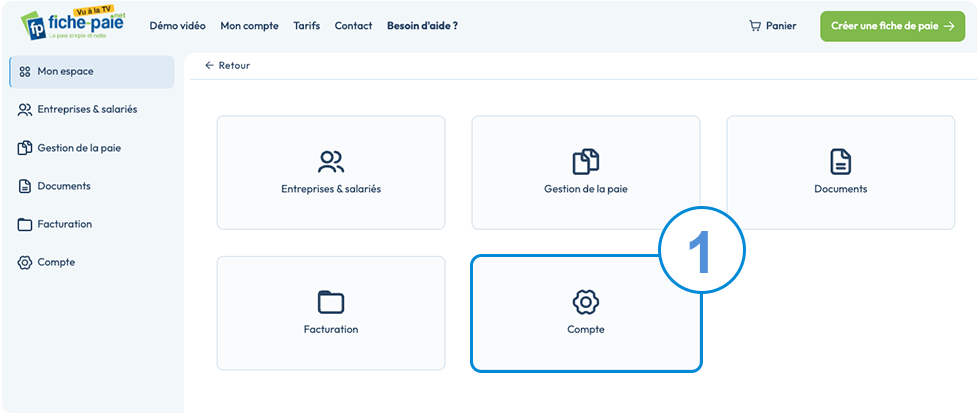
1. Une fois sur votre espace, cliquez sur “Compte” :
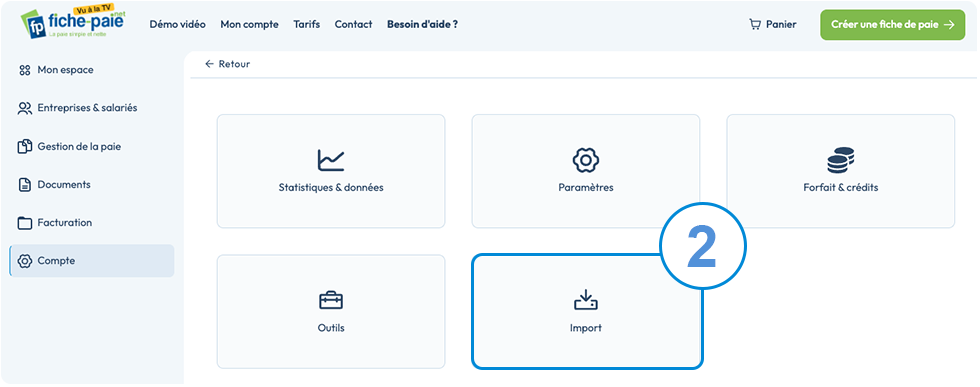
2. Cliquez ensuite sur “Import” :
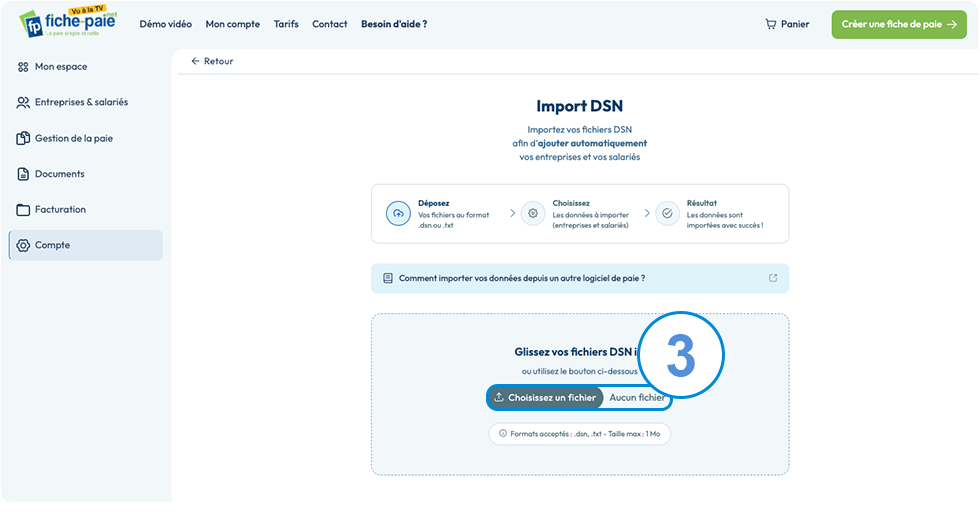
3. Vous arrivez sur cette page, sur laquelle vous pouvez ajouter le(s) fichier(s) DSN souhaité(s) afin d’importer les données de l’entreprise et des salariés.
Pour cela cliquez sur “Choisissez un fichier” :
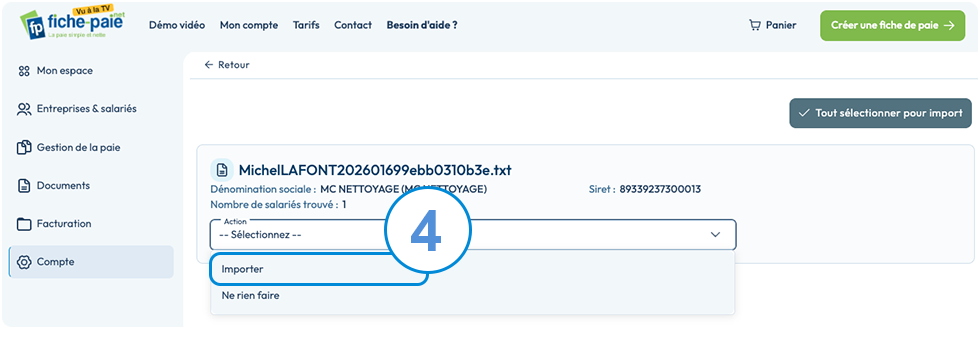
4. Parmi la liste déroulante choisissez “Importer” :
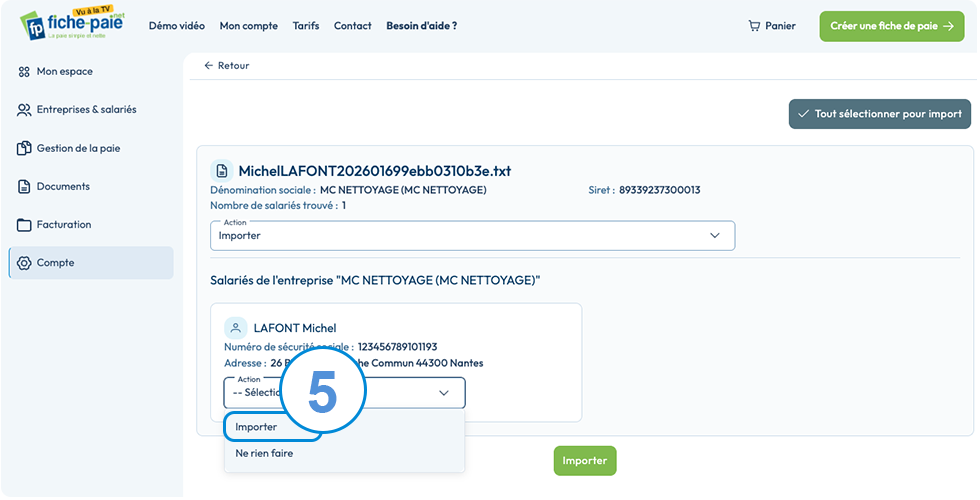
5. Puis concernant les données du salariés, sélectionnez également “Importer” :
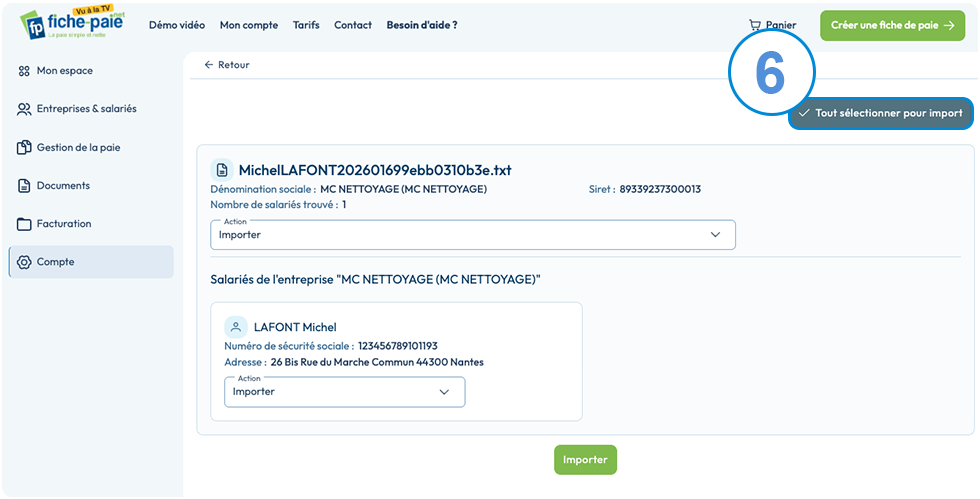
6. Afin de gagner du temps vous pouvez cliquer sur le bouton “Tout sélectionner pour import” :
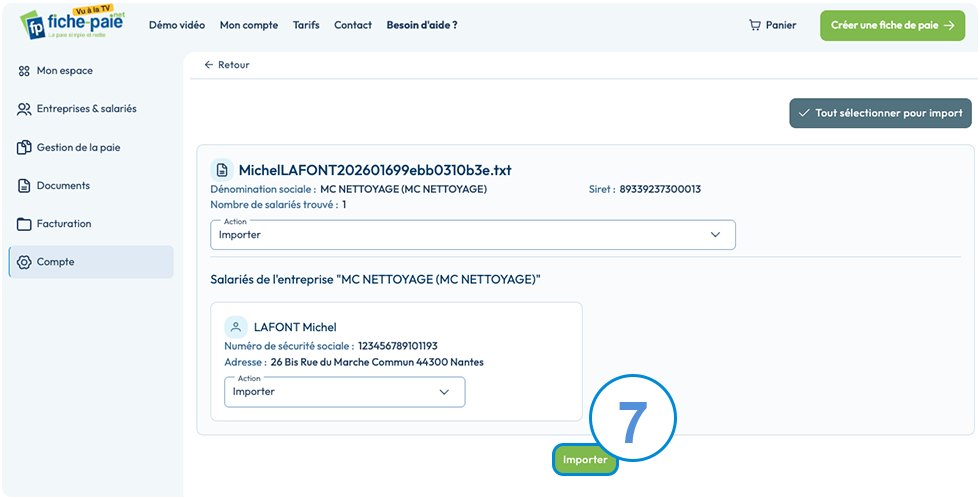
7. Enfin cliquez sur le bouton vert "Importer" :
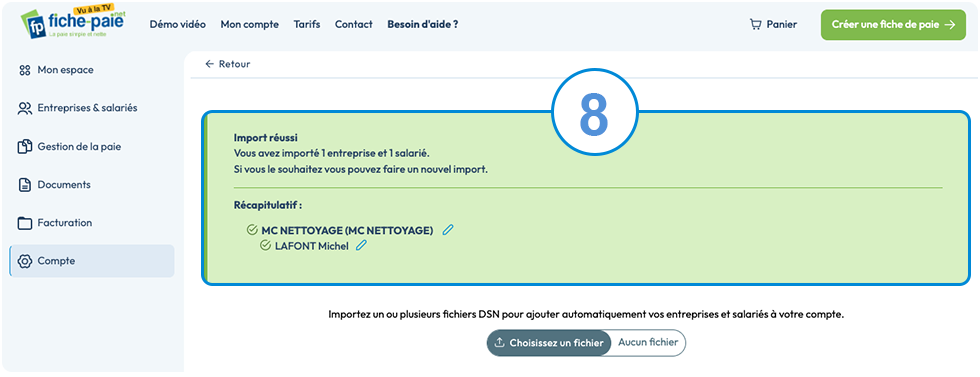
8. Vos données sont bien importées :