- Comment accéder à l'espace employés ?
- Comment fonctionne l'espace employés ?
- Comment donner accès à l'espace employés à un salarié ?
- Comment déposer une fiche de paie sur l'espace employé d'un salarié ?
- Comment traiter la demande de congé d'un salarié ?
- Comment traiter la note de frais d'un salarié ?
- Comment traiter la demande d'acompte d'un salarié ?
- Comment traiter un arrêt de travail ou maladie transmis par un salarié ?


Espace Employés

Avec 15 années d’expérience juridique et sociale, Aurore transmet son expertise paie et SIRH au travers d’articles pédagogiques pour vous simplifier la paie.
Comment accéder à l'espace employés ?
Pour les employés : ils accèdent à leur espace par ici
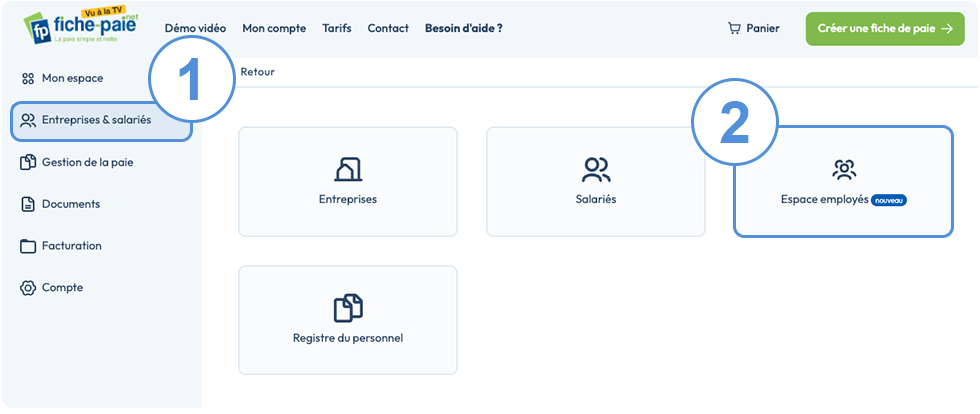
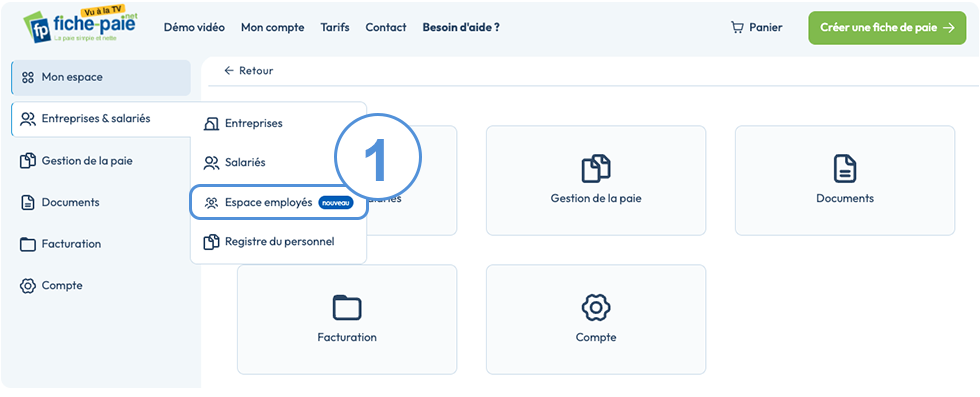
Pour l'employeur : c'est simplement depuis votre compte, cliquez sur "Entreprises & salariés" puis sur "Espace employés" :
Comment fonctionne l'espace employés ?
Tutoriel simplifié
Notre logiciel de paie vous permet de proposer à vos employés un espace en ligne accessible depuis n'importe où, peu importe le terminal utilisé (mobile, ordinateur, tablette), afin de :
- Consulter ses fiches de paie
- Effectuer ses demandes de congés
- Effectuer ses demandes d'acompte
- Transmettre un arrêt de travail
- Établir ses notes de frais (Restaurant, autoroute, carburant, hôtel, indemnités kilométriques...etc)
- Stocker ses documents
Cet espace est inclus avec TOUS les forfaits (mensuels et annuels).
Il n'est cependant pas inclus si vous n'êtes pas abonné à l'un de nos forfaits.
Comment donner accès à l'espace employés à un salarié ?
Depuis votre compte client, il vous suffit de vous rendre sur "Entreprises & salariés" puis ensuite sur "Espace employés" comme indiqué ci-dessus.
Puis, vous accédez à la liste de vos salariés par entreprise :
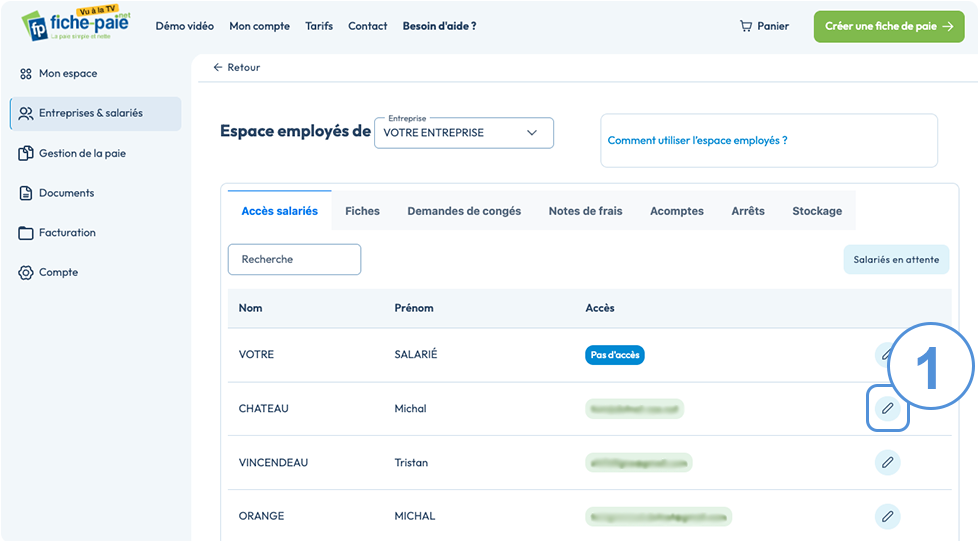
Lorsqu'il est indiqué "Pas d'accès" en bleu en face du salarié, c'est qu'il ne dispose pas encore d'un accès son espace employé.
Pour lui donner accès à son espace employé, cliquez sur le crayon en bout de ligne, une fenêtre s'ouvre telle que :
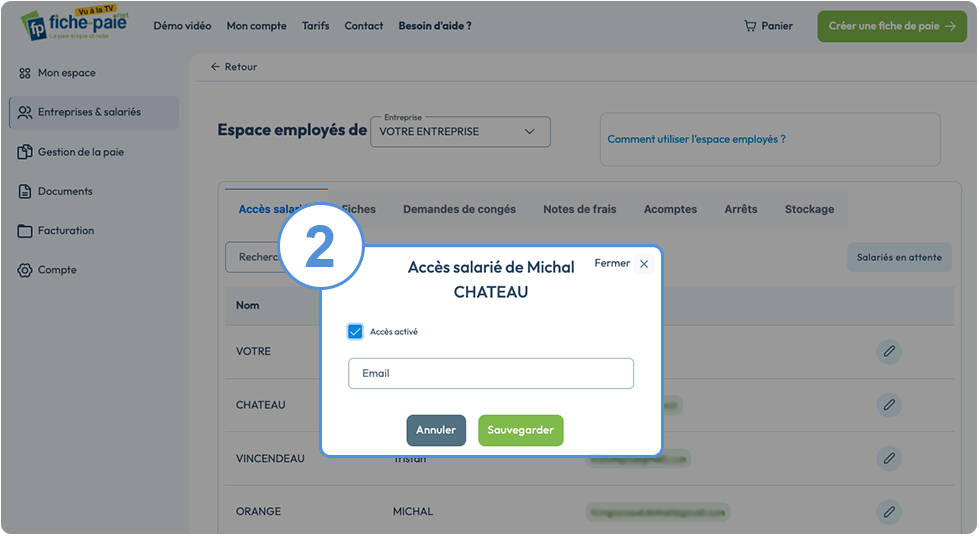
Renseignez l'adresse email de votre salarié, puis cliquez sur "Sauvegarder".
Votre salarié va recevoir un email avec son mot de passe pour se connecter à son espace employé.

Dès lors, votre salarié accède à son espace employé.
Comment déposer une fiche de paie sur l'espace employé d'un salarié ?
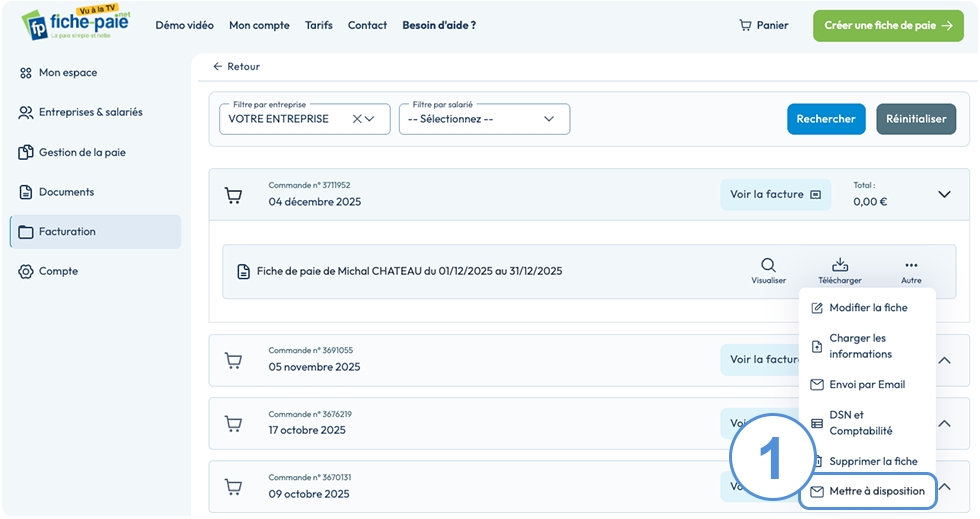
1- Une fois la fiche de paie créée et validée, elle est disponible sur votre compte client, vous pouvez alors la mettre à disposition sur l'espace employé de votre salarié en cliquant sur "Mettre à disposition" tel que :
2- Cliquez ensuite sur "Oui, mettre à disposition"
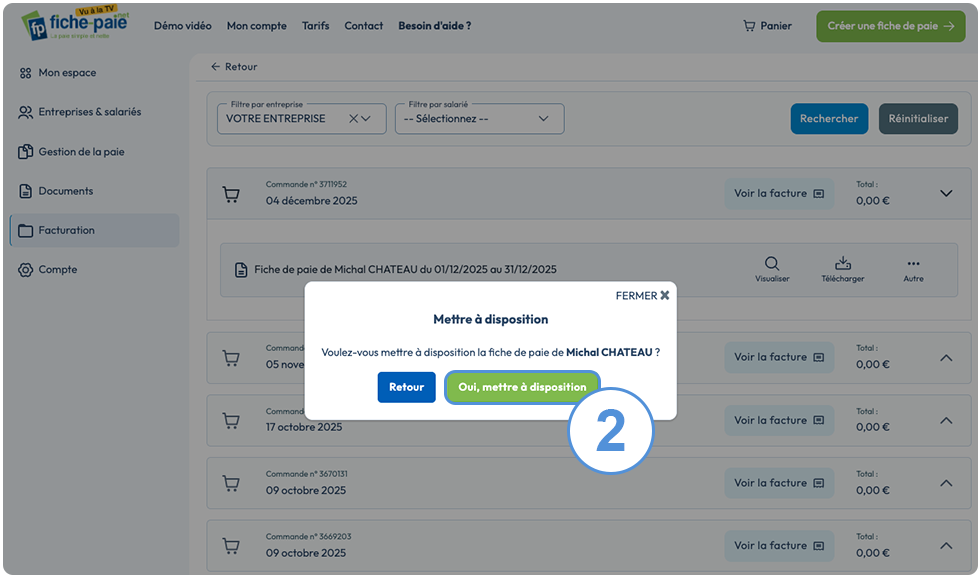
La fiche de paie est immédiatement disponible sur l'espace employé de votre salarié.
Pour lui expliquer comment fonctionne son espace employé, vous pouvez lui transmettre cette page qui lui expliquera comment l'utiliser.
Comment traiter la demande de congé d'un salarié ?
Tutoriel simplifié :
1- Une fois dans l'espace employés, vous avez la possibilité de traiter les demandes de congés de vos salariés :
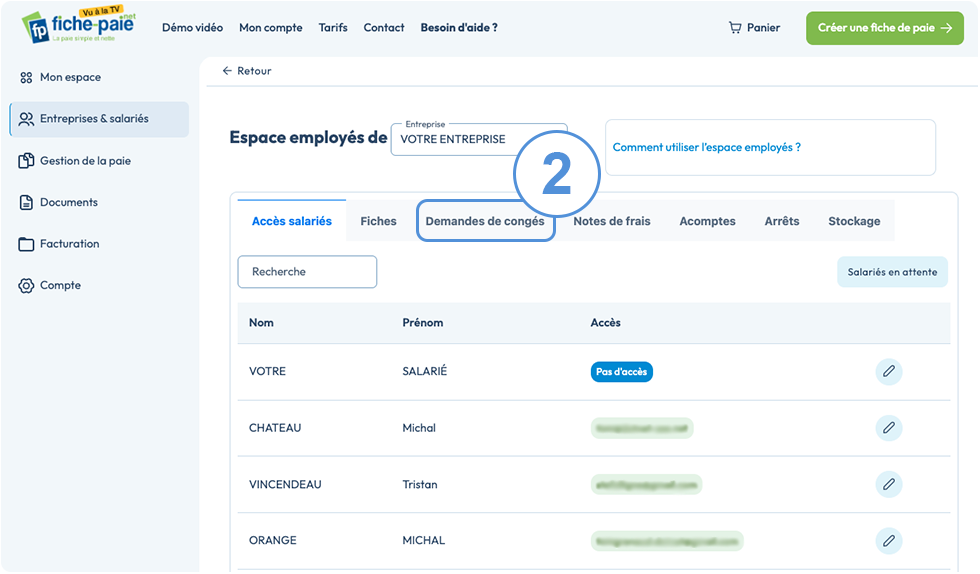
2- Cliquez sur la partie "Demandes de congés" :
3- Dans cette partie, vous avez accès à l'ensemble des demandes de congés. Vous pouvez cliquer sur "Consulter" afin de voir les détails de la demande de congés :
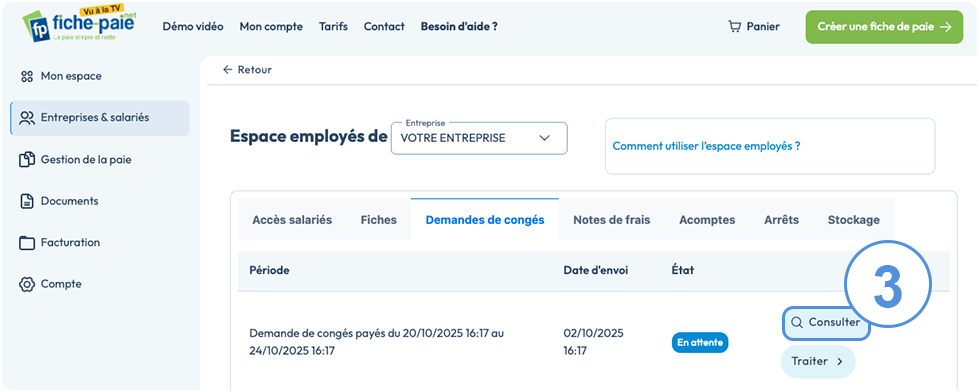
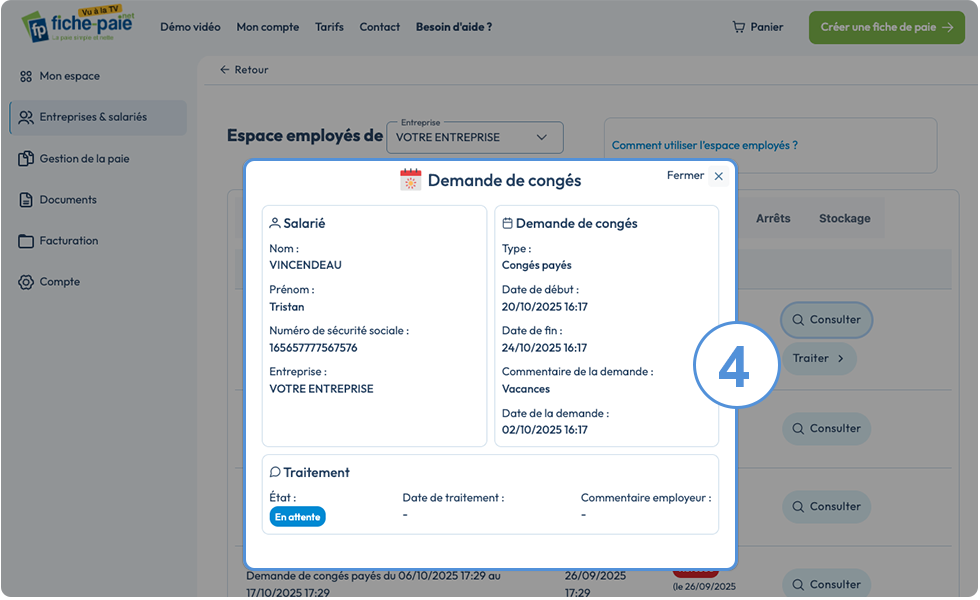
4- Vous obtenez la vue suivante :
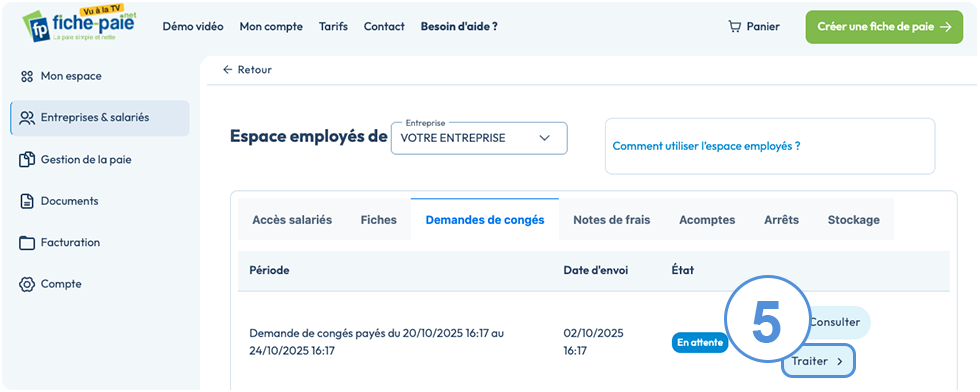
5- Vous pouvez ensuite traiter la demande de congés en cliquant sur le bouton "Traiter" :
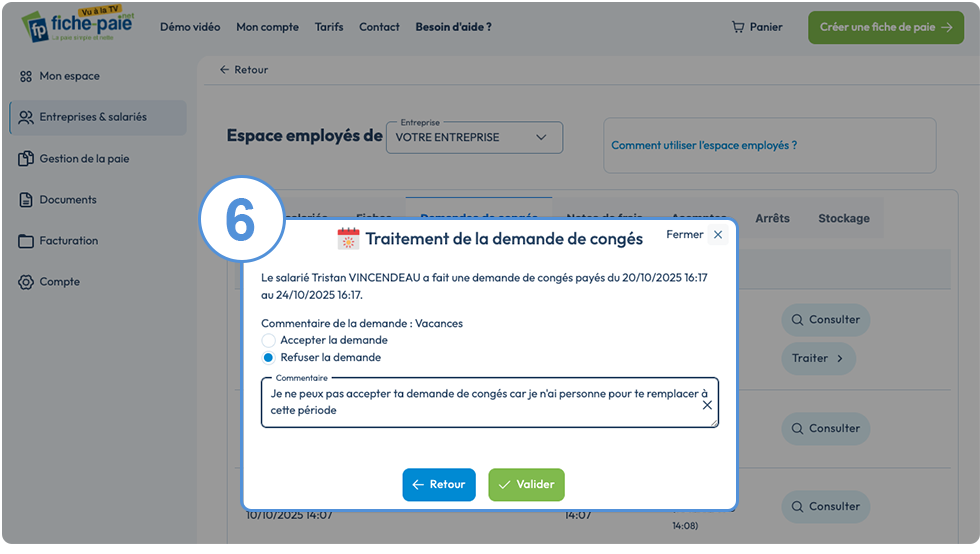
6- Vous pouvez accepter ou refuser la demande de congés et ajouter un commentaire à destination du salarié concerné si vous le souhaitez :
Comment traiter la note de frais d'un salarié ?
Tutoriel simplifié :
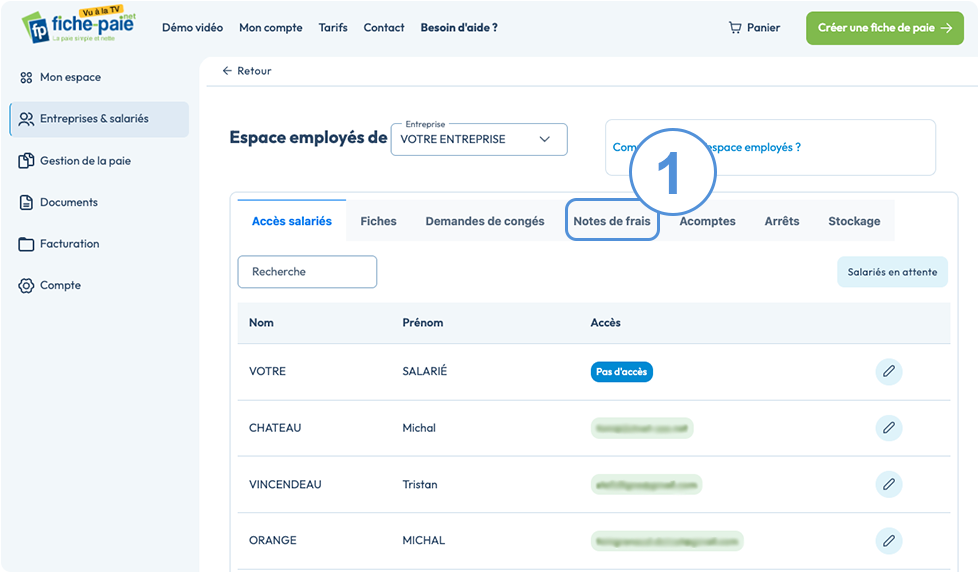
1- Vous avez également la possibilité de traiter les notes de frais de vos salariés. Pour cela, cliquez simplement sur "Note de frais" tel que :
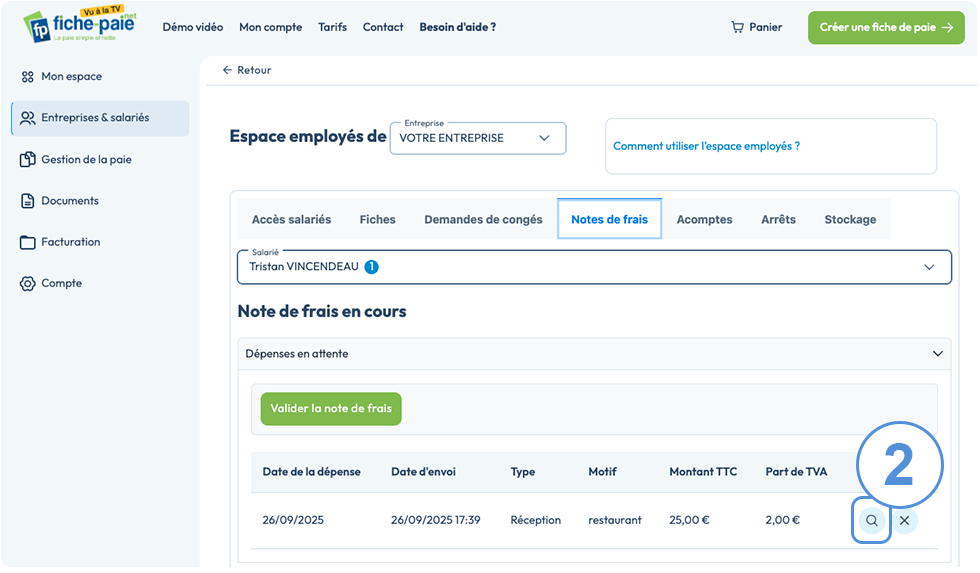
2- Cliquez sur la loupe en bout de ligne afin de consulter les détails de chaque dépense que contient la note de frais :
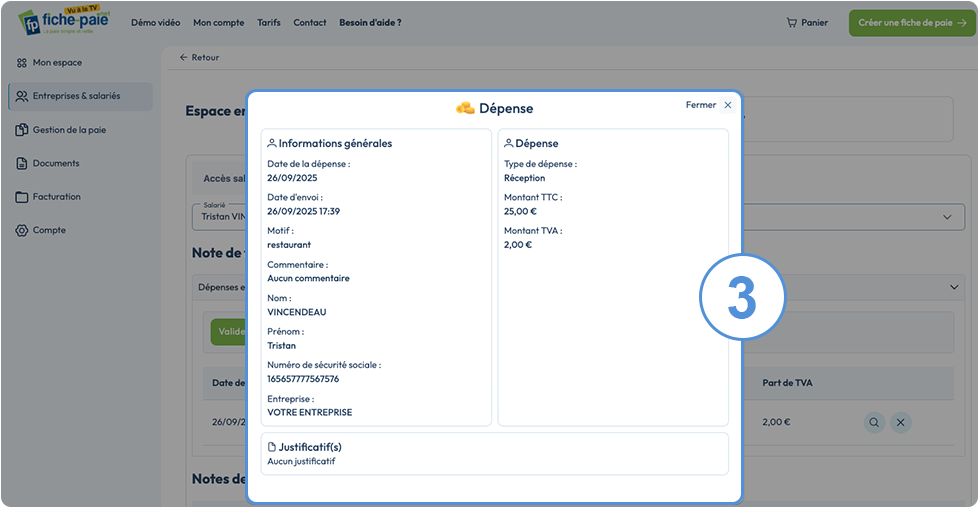
3- Vous obtenez la vue suivante pour chaque dépense :
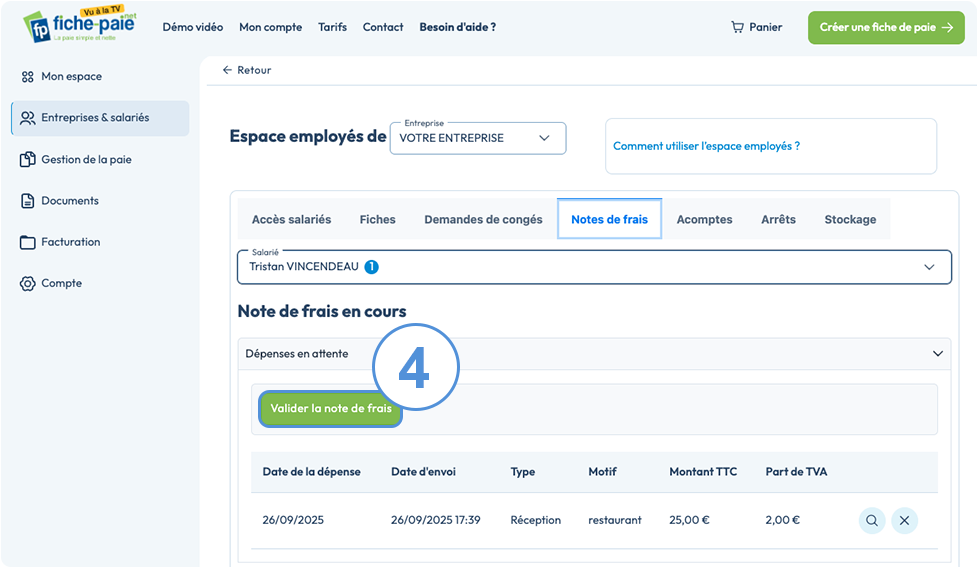
4- Si les dépenses sont conformes, vous pouvez cliquer sur "Valider la note de frais" afin de confirmer celle-ci :
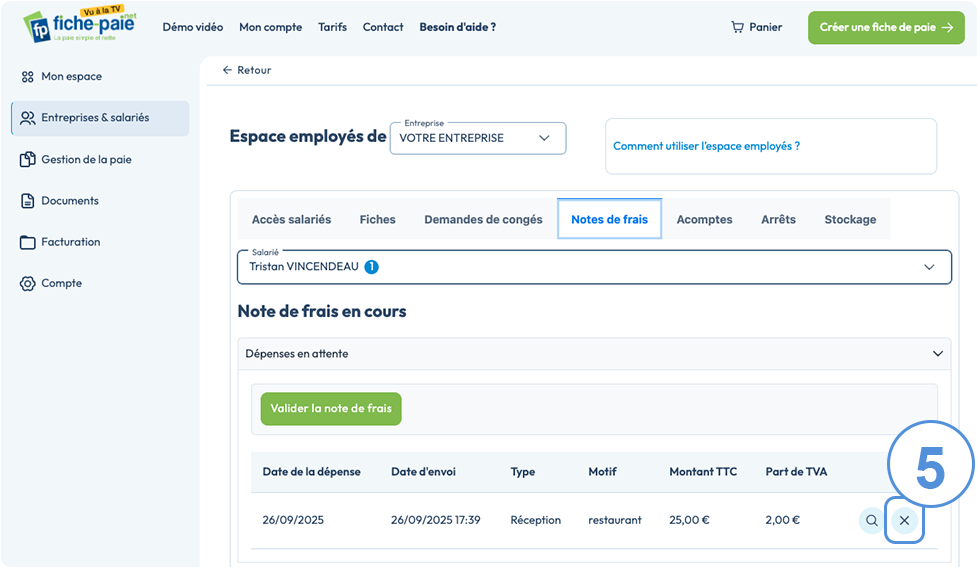
5- Pour refuser une dépense, il vous suffit de supprimer celle-ci en cliquant sur la croix en bout de ligne.
Comment traiter la demande d'acompte d'un salarié ?
Tutoriel simplifié :
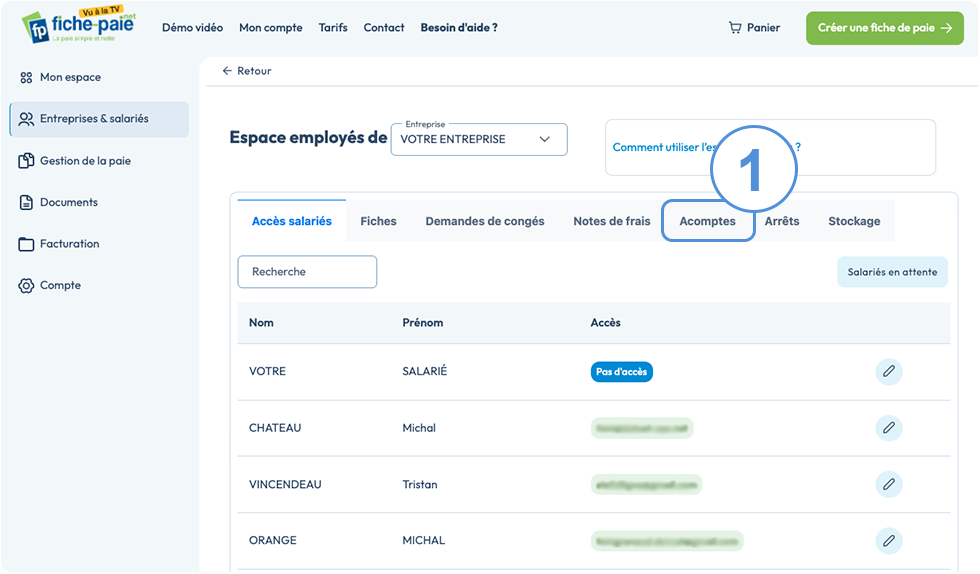
1- Il est également possible de gérer les demandes d'acompte de vos salariés depuis cet espace, pour cela cliquez sur "Acomptes":
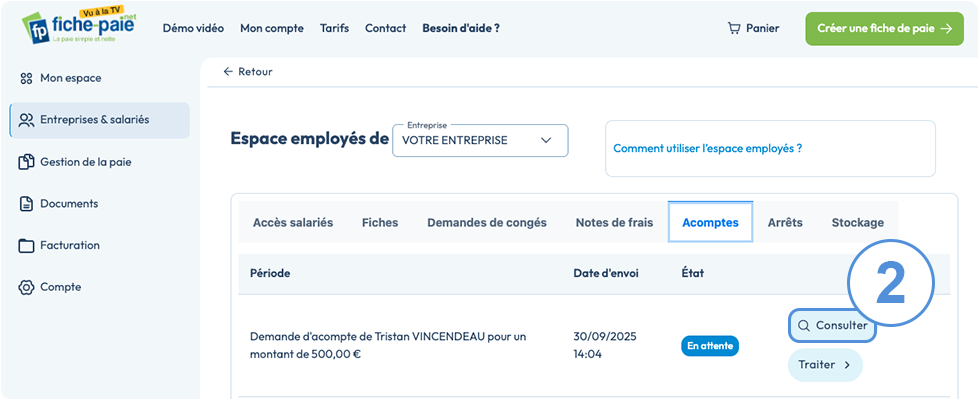
2- Vous pouvez cliquer sur "Consulter" afin de voir en détail la demande d'acompte de votre salarié :
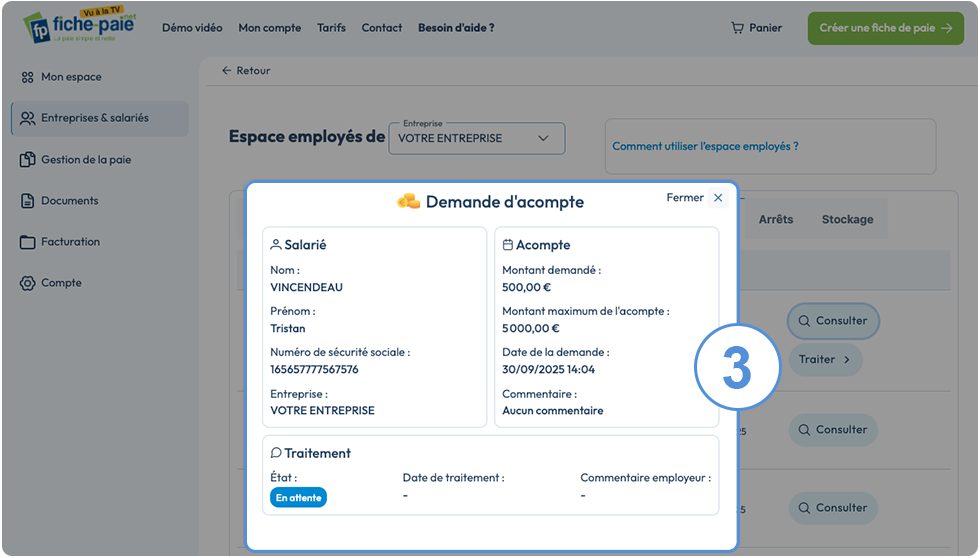
3- Vous obtenez la vue suivante :
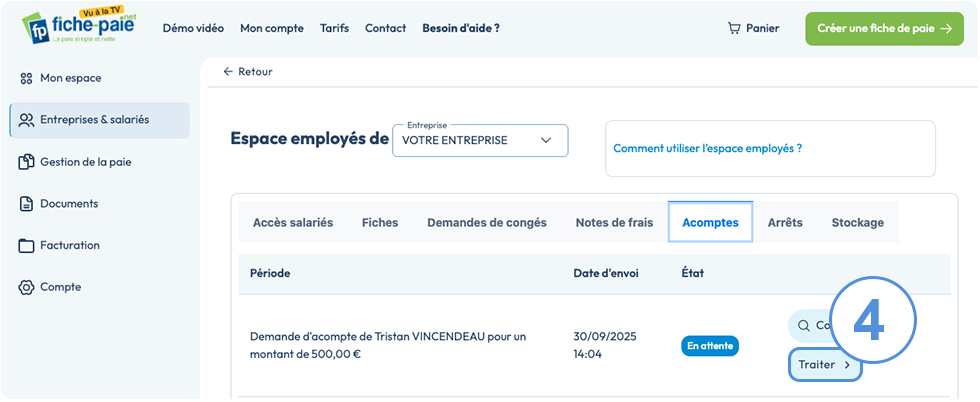
4- Cliquez ensuite sur "Traiter" afin de répondre à cette demande d'acompte :
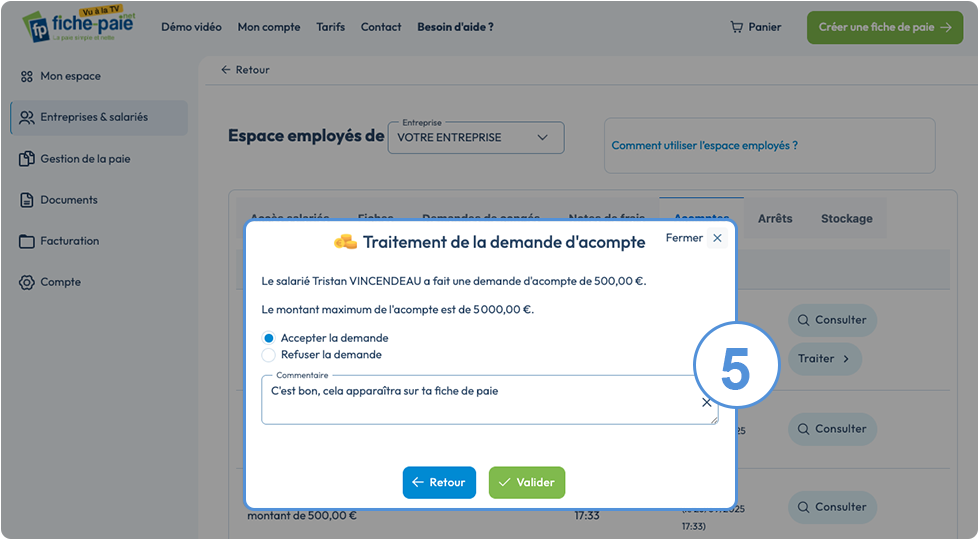
5- Vous pouvez ensuite accepter ou refuser la demande d'acompte, et ajouter un commentaire à destination du salarié concerné, si vous le souhaitez :
Comment traiter un arrêt de travail ou maladie transmis par un salarié ?
Tutoriel simplifié :
Depuis votre compte client, vous pouvez traiter les arrêts transmis par vos salariés.
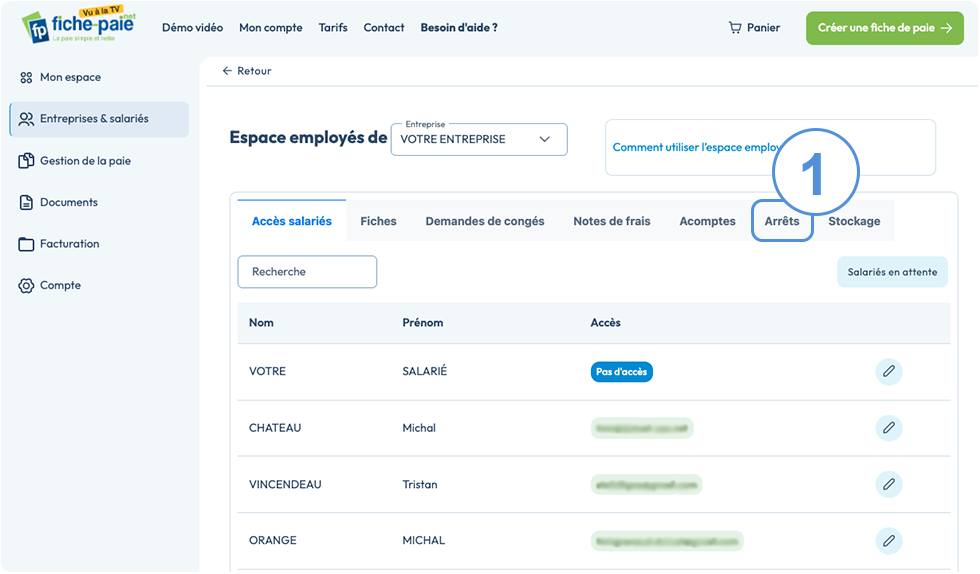
1- Pour cela cliquez sur "Arrêts" :
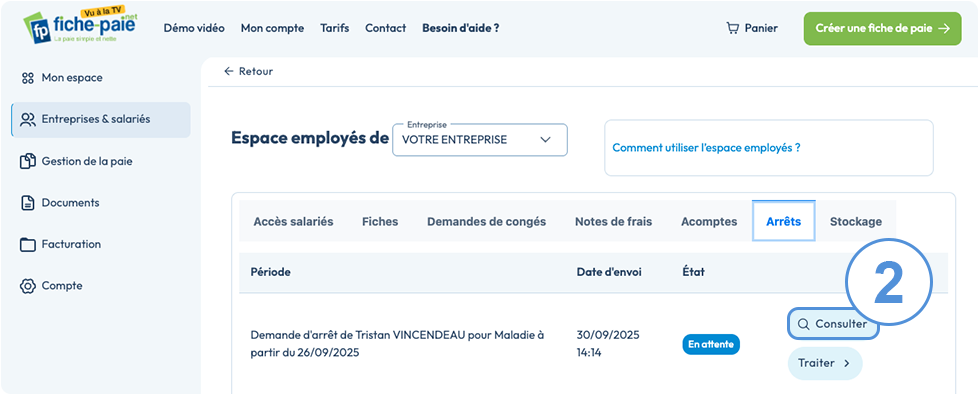
2- Vous pouvez cliquer sur "Consulter" afin de visualiser en détail la demande d'arrêt :
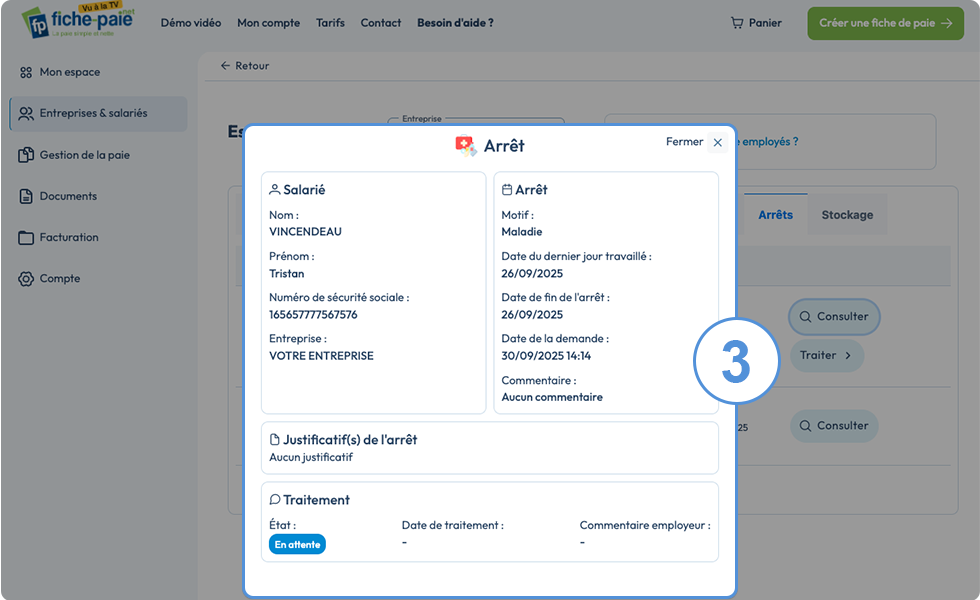
3- Vous obtenez la vue suivante :
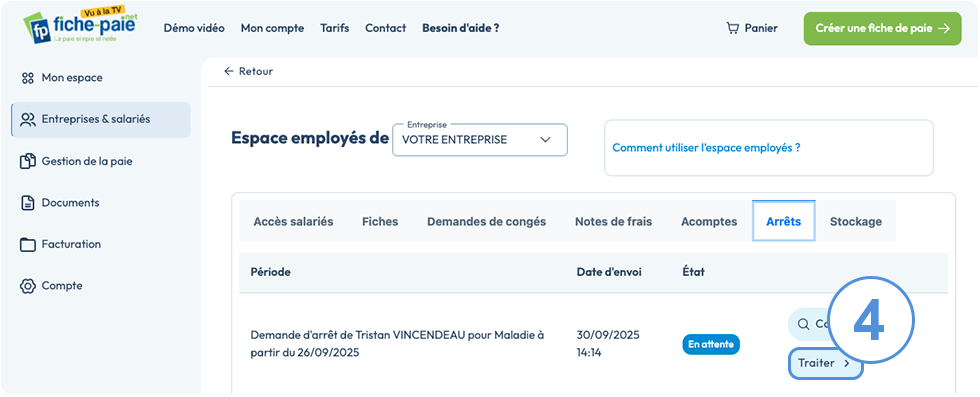
4- Cliquez sur "traiter" afin d'apporter une réponse à l'employé concernant sa demande d'arrêt :
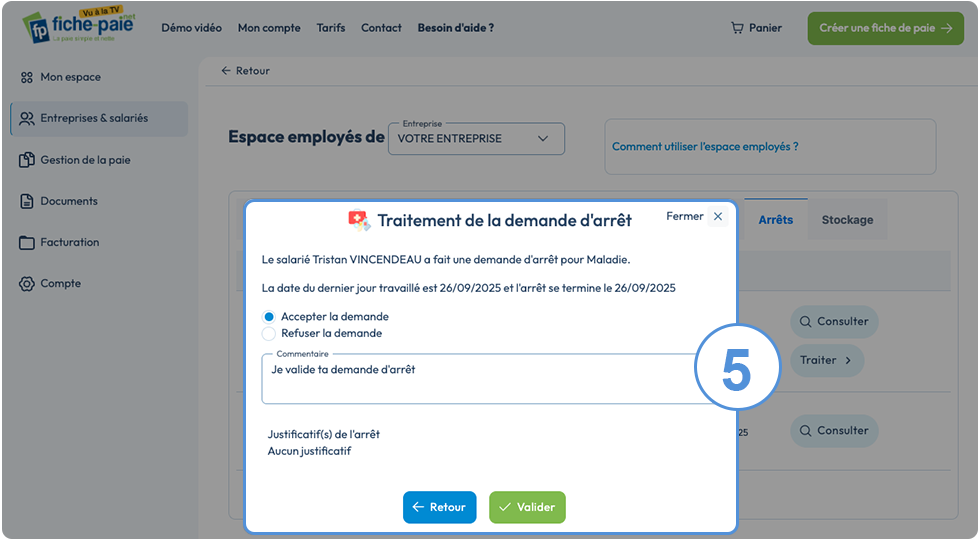
5- Vous pouvez ensuite accepter ou refuser la demande d'arrêt. Cependant, un refus n'autorise aucunement l'employeur à ignorer l'arrêt transmis par le salarié.
Si vous le souhaitez, vous pouvez ajouter un commentaire à destination du salarié ; par exemple afin de lui confirmer la bonne réception de son arrêt de travail et sa transmission à la CPAM.