Changement de contrat en DSN
 Ajouter Fiche-Paie.net à mes sources préférées

Rédactrice, Issue d'une formation juridique
1 . Changement de contrat en DSN
À quoi sert le changement de contrat en DSN ?
💡 Ce mécanisme intervient lorsqu'une évolution du contrat de travail modifie la situation du salarié (ex. : passage de non-cadre à cadre, changement de temps de travail, etc.)
Ce bloc permet de conserver l’historique des évolutions en retraçant :
- La date de modification :elle fixe le moment précis où la nouvelle situation contractuelle devient applicable
- L'ancienne valeur : cette donnée assure la continuité de l'historique avec le précédent contrat
- La date de profondeur de recalcul de la paie qui correspond à la date depuis laquelle le calcul doit être repris en paie
Comment utiliser le changement de contrat en DSN ?
📝 La rubrique "Date de la modification" représentée par le bloc (S21.G00.41.001) constitue une donnée obligatoire systématique, quelle que soit la nature du changement déclaré.
Chaque modification doit être intégrée dans la DSN du mois où l'information devient disponible, indépendamment de sa date d'effet réelle. Cette règle assure la remontée rapide des informations vers les organismes sociaux, même pour des changements survenus antérieurement.
Lorsque plusieurs évolutions interviennent au cours d'une même période mensuelle, mais à des dates distinctes, la pratique impose la création d'autant de blocs de changement de contrat que de dates d'évolutions différentes.
2. Comment déclarer un bloc de changement de contrat en DSN ?
Tutoriel simplifié :
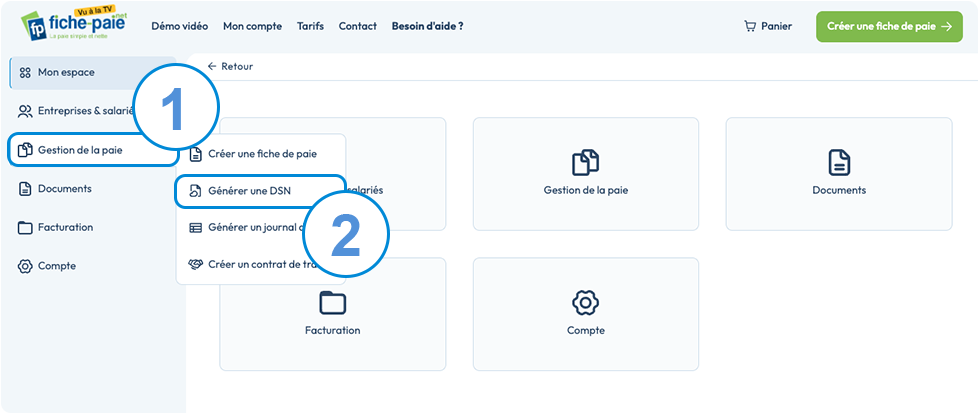
Depuis votre compte client, rendez-vous sur l'onglet "Gestion de la paie"(1) et cliquez sur "Générer une DSN"(2), puis sélectionnez l'entreprise, la période souhaitée et LE SALARIÉ concerné:
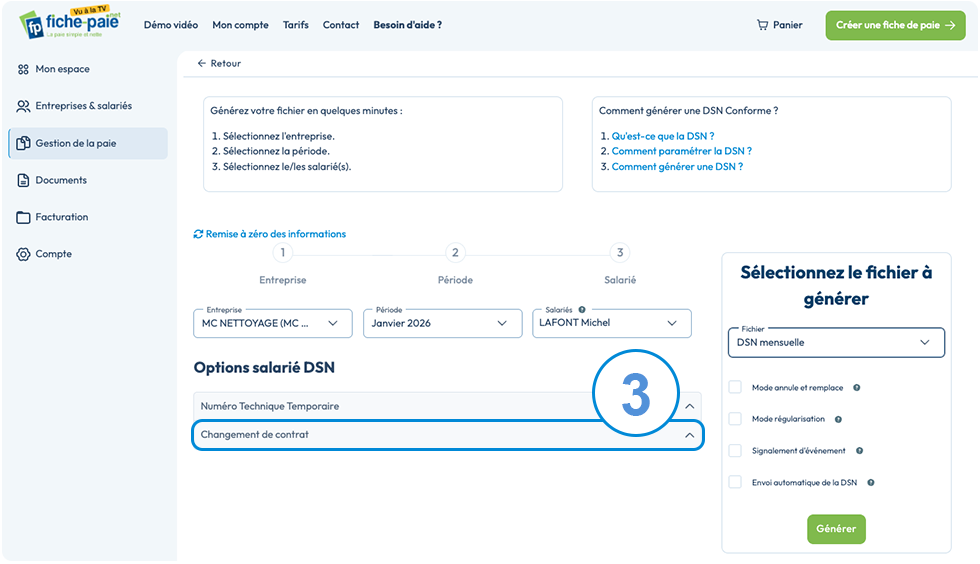
3. Après avoir sélectionné les éléments demandés (Entreprise / période / salarié(s)), sélectionnez DSN mensuelle dans le fichier à générer.
Cliquez sur l'onglet "Changement de contrat" :
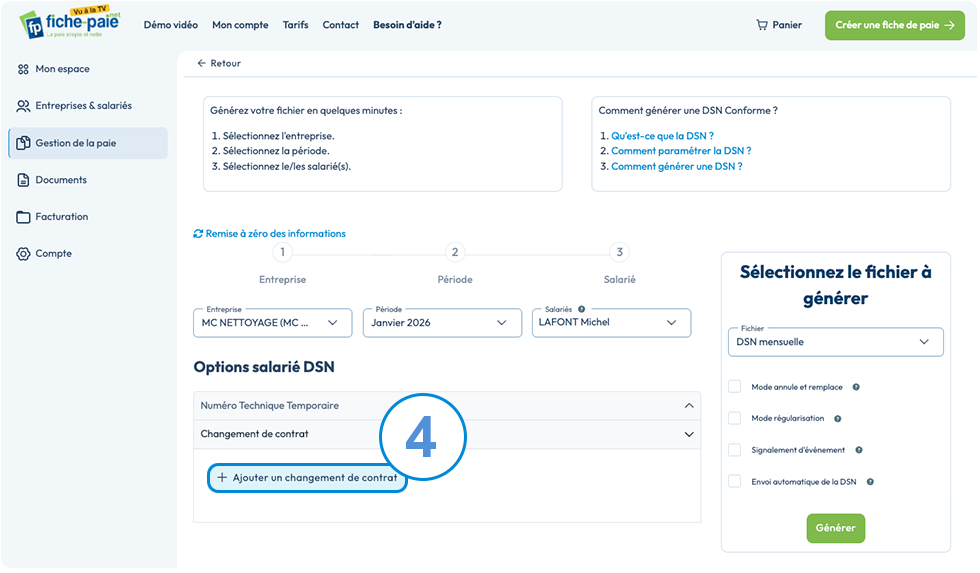
4. Cliquez ensuite sur le bouton "Ajouter un changement de contrat" :
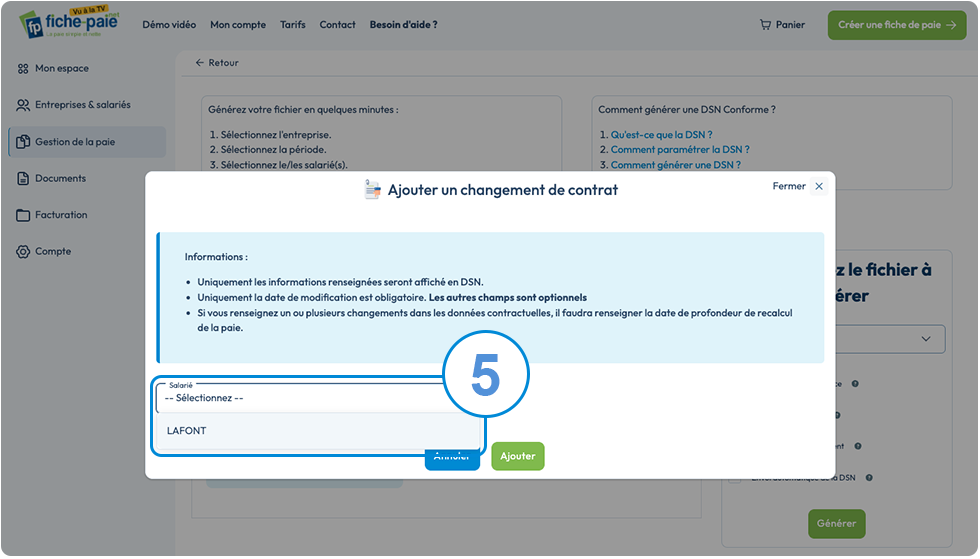
5. Une fenêtre apparaît sur votre écran, vous devez sélectionner dans un premier temps le salarié :
6. Puis dans un second temps, vous devez renseigner toutes les informations nécessaires au changement de contrat du salarié :
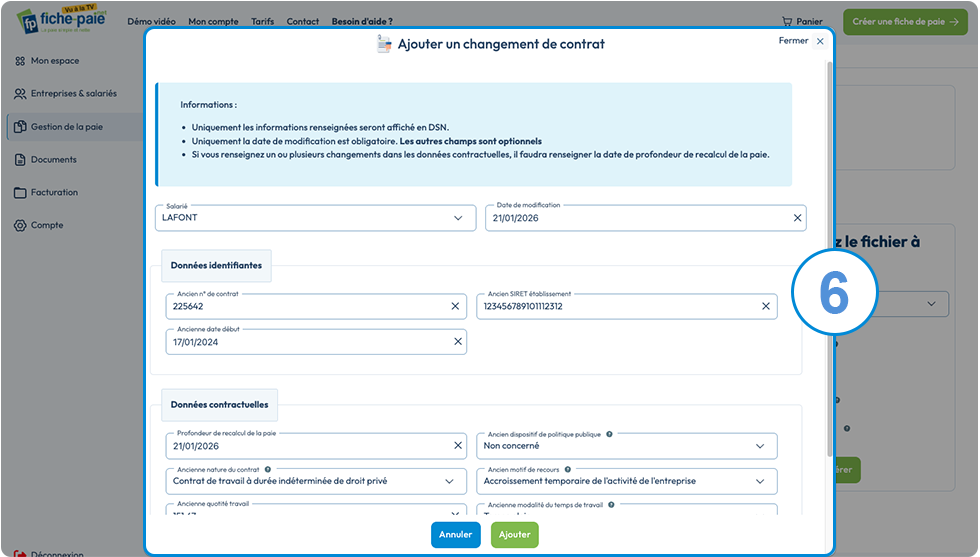
Une fois les informations paramétrées vous pouvez cliquer sur le bouton "Ajouter".
7. Vous obtenez le résume du changement de contrat que vous venez de réaliser :
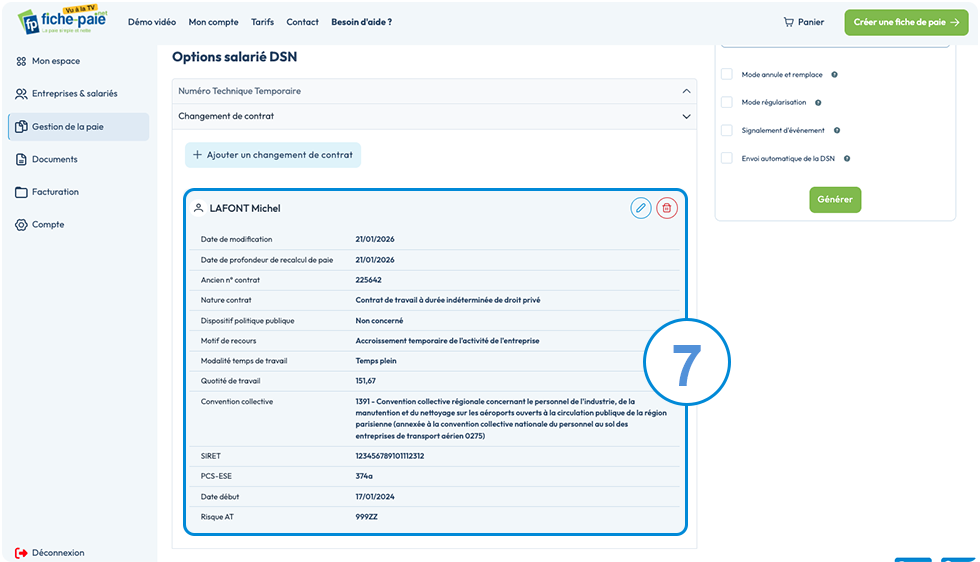
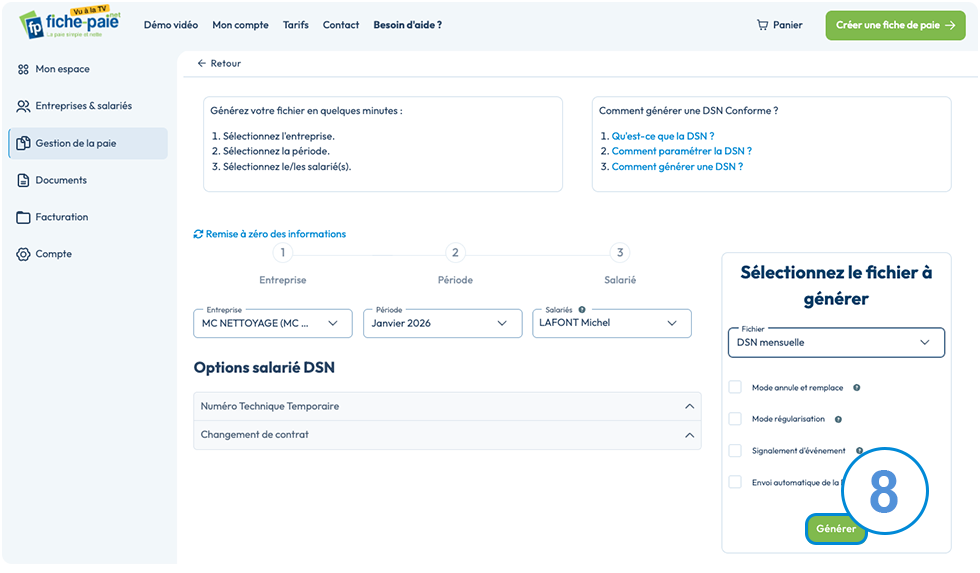
8. Vous pouvez désormais cliquer sur "Générer" afin de générer la DSN avec ces informations de changement de contrat :