

DSN Annule et remplace
 Ajouter Fiche-Paie.net à mes sources préférées

Avec 15 années d’expérience juridique et sociale, Aurore transmet son expertise paie et SIRH au travers d’articles pédagogiques pour vous simplifier la paie.
En résumé :
👉 La DSN annule et remplace sert exclusivement à corriger une DSN déjà transmise qui contenait des informations incorrectes.
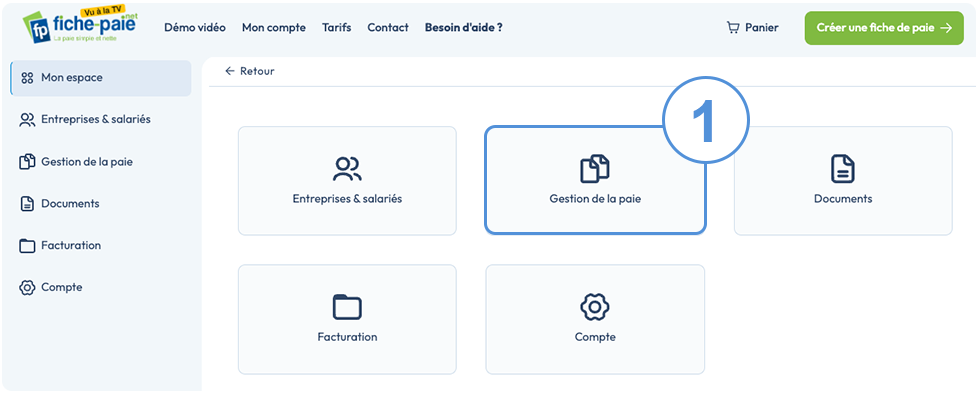
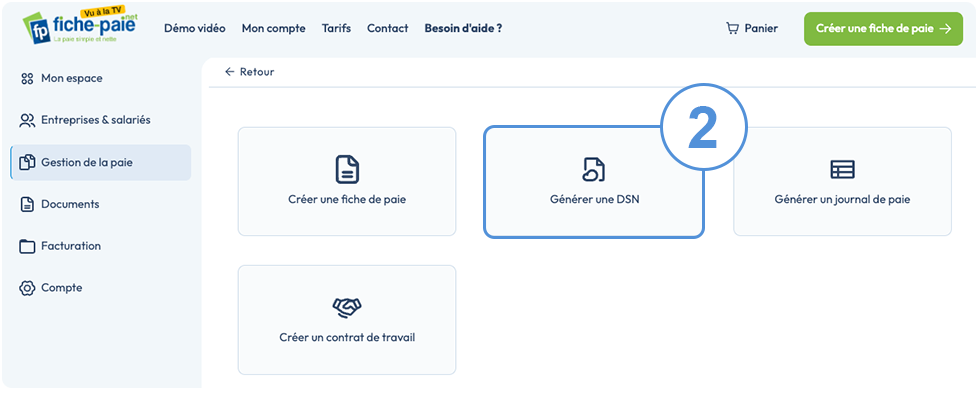
👉 La DSN rectificative se génère depuis « Gestion de la paie », puis « Générer une DSN », en sélectionnant l'entreprise, les salariés concernés et la période.
👉 Après avoir choisi « DSN Mensuelle » dans la liste déroulante, on coche la case « Mode annule et remplace » puis on clique sur « Générer ».
👉 Une fois générée, la DSN se télécharge et se transmet sur Net-Entreprises, ou automatiquement par API pour les abonnés.
Comment effectuer une DSN annule et remplace ?
Le mode DSN Annule et Remplace est à utiliser exclusivement si vous avez déjà transmis une DSN alors que des informations étaient incorrectes.
Tutoriel interactif :
1- Puis cliquez sur "Gestion de la paie" tel que :
2- Cliquez ensuite Générer une DSN" tel que :
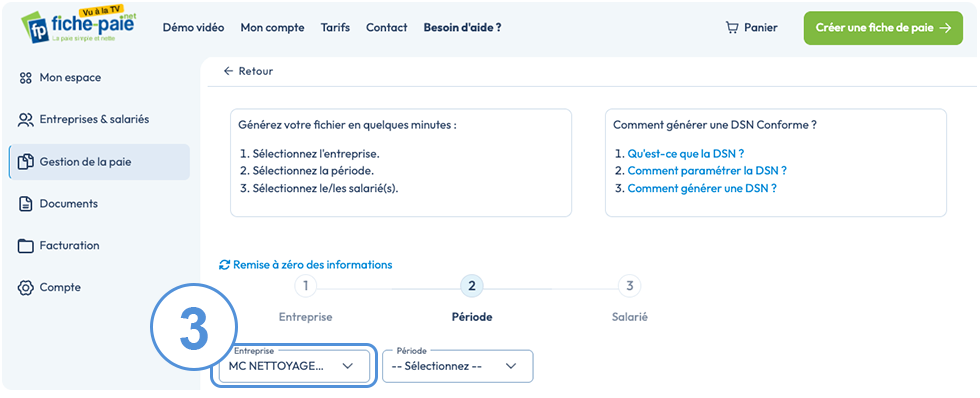
3- Sélectionnez l'entreprise concernée par la DSN Annule et Remplace que vous souhaitez générer :
4- Sélectionnez le salarié concerné par la DSN annule et remplace, ou bien plusieurs ou encore l’ensemble de l’effectif de l’entreprise :
Vous avez également la possibilité de sélectionner “DSN à Néant”.
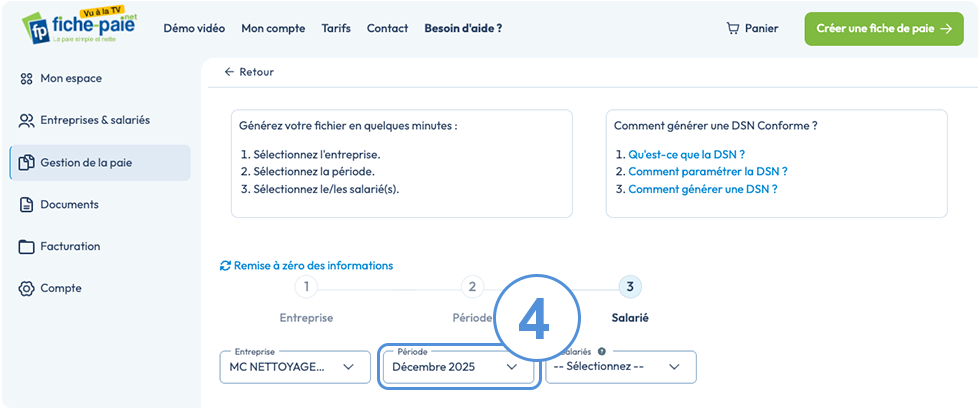
5- Sélectionnez la période pour laquelle vous souhaitez générer une DSN Annule et remplace, tel que :
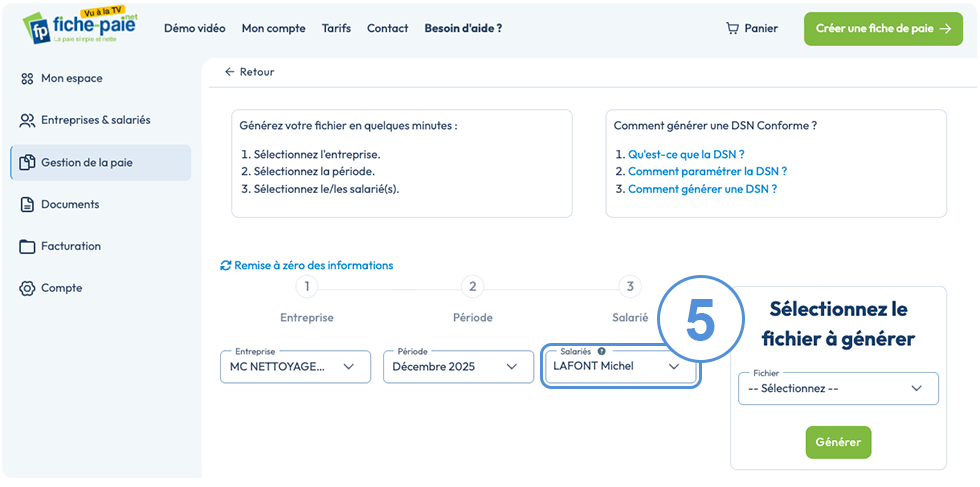
6- Sélectionnez "DSN Mensuelle" dans la liste déroulante.
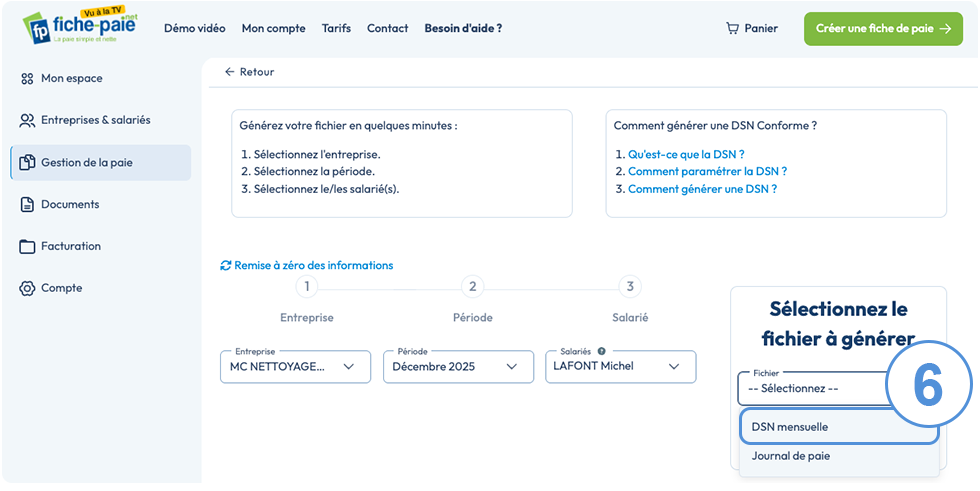
7- Cochez ensuite la case "Mode annule et remplace" tel que :
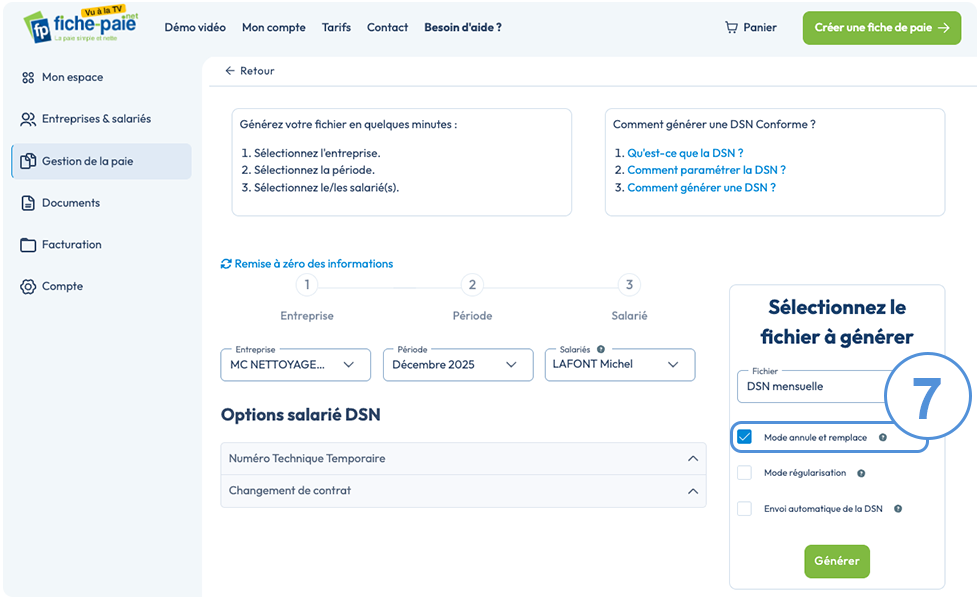
8- Cliquez ensuite sur le bouton vert "Générer".

La DSN est alors générée immédiatement et téléchargeable sous quelques instants dans ce même espace. Ensuite, il vous suffit de la transmettre à Net-Entreprises.
Si vous êtes abonné, vous pouvez envoyer directement la DSN automatiquement par API.
📝 Rappel : Le mode DSN Annule et Remplace est à utiliser exclusivement si vous avez déjà transmis une DSN alors que des informations étaient incorrectes.
9- Retrouvez l’état de conformité de votre DSN Annule et remplace directement dans votre onglet “DSN et Comptabilité” (pour les DSN envoyées par api), ou bien directement sur votre compte Net-entreprises (pour les envois manuels)

Questions fréquentes
Quand utiliser une DSN annule et remplace ?
Uniquement lorsqu'une DSN a déjà été transmise avec des informations incorrectes. Elle remplace alors la déclaration erronée pour la période concernée.
Peut-on corriger la DSN d'un seul salarié ?
Oui. Lors de la génération, on peut sélectionner un salarié, plusieurs salariés ou l'ensemble de l'effectif de l'entreprise.
Une DSN annule et remplace peut-elle être une DSN à néant ?
Oui. Au moment de sélectionner les salariés, l'option « DSN à Néant » est également proposée.
Comment transmettre la DSN annule et remplace ?
Elle est téléchargeable quelques instants après sa génération et se dépose ensuite sur Net-Entreprises. Les abonnés peuvent aussi l'envoyer automatiquement par API.

