- DSN : quand utiliser le mode "Régularisation" ?
- Comment utiliser le mode Régularisation du "bloc 23 - CTP cotisation agrégée" ?
- Comment utiliser le mode Régularisation pour le "bloc 81 - cotisations individuelles" ?
- Comment utiliser le mode Régularisation pour le "bloc 78 - base assujettie" ?
- Comment utiliser le mode Régularisation pour le "bloc 79 - composant de base assujettie" ?
- Comment utiliser le mode Régularisation pour le "bloc 58 - Élément de revenu calculé en net" ?
- Comment effectuer une régularisation d'heures ?
- Comment effectuer une régularisation multiple ? ( Plusieurs salariés)


Régularisation DSN
 Ajouter Fiche-Paie.net à mes sources préférées

Avec 15 années d’expérience juridique et sociale, Aurore transmet son expertise paie et SIRH au travers d’articles pédagogiques pour vous simplifier la paie.
En résumé :
👉 Le mode Régularisation de la DSN sert uniquement à corriger des cotisations mal déclarées les mois précédents, une fois passé le 15 du mois et la possibilité d'« Annule et Remplace ».
👉 Les corrections peuvent viser le bloc 23 des CTP et cotisations agrégées, le bloc 81 des cotisations individuelles, les blocs 78 et 79 des bases assujetties ou le bloc 58 des revenus nets.
👉 Chaque régularisation oppose une base erronée, celle du CTP en anomalie ou 0 s'il était absent, à la base réelle qui aurait dû être déclarée.
👉 Côté heures, la régularisation passe par le bloc 50 des unités de mesure, le nombre d'heures étant repris de la fiche de paie corrigée.
1- DSN : quand utiliser le mode "Régularisation" ?
Le mode régularisation est à utiliser uniquement lorsqu'une erreur est survenue dans une DSN et qu’il n’est plus possible d’utiliser le mode “Annule et Remplace” (La date du 15 du mois en cours est dépassée).
Le mode "Régularisation" est à utiliser EXCLUSIVEMENT si vous avez déclaré des cotisations incorrectes les mois précédents et que la date d'échéance est dépassée.
⚠️ NOUVEAUTÉ : Découvrez la régularisation simplifiée
2- Comment utiliser le mode Régularisation du "bloc 23 - CTP cotisation agrégée" ?
Tutoriel simplifié
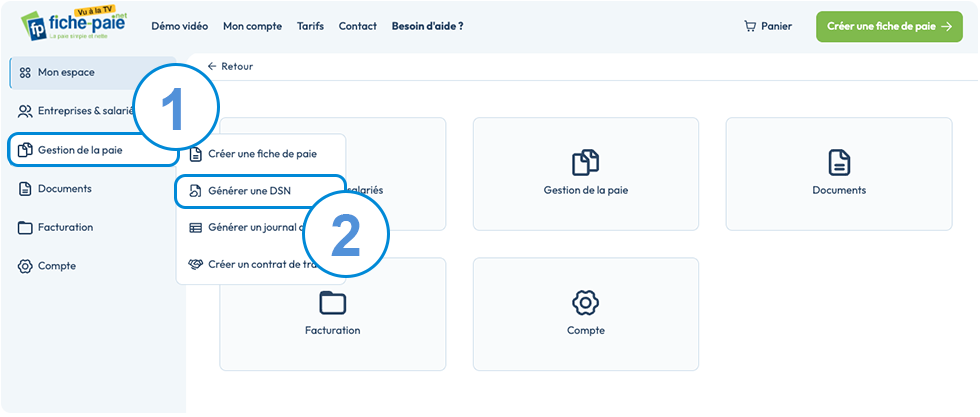
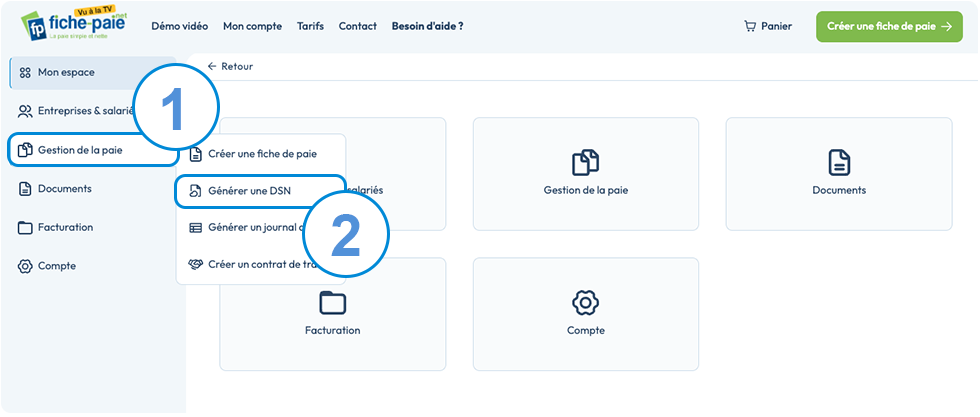
Depuis votre compte client, rendez-vous sur l'onglet "Gestion de la paie"(1) et cliquez sur "Générer une DSN"(2), puis sélectionnez l'entreprise, la période souhaitée et LE SALARIÉ concerné:
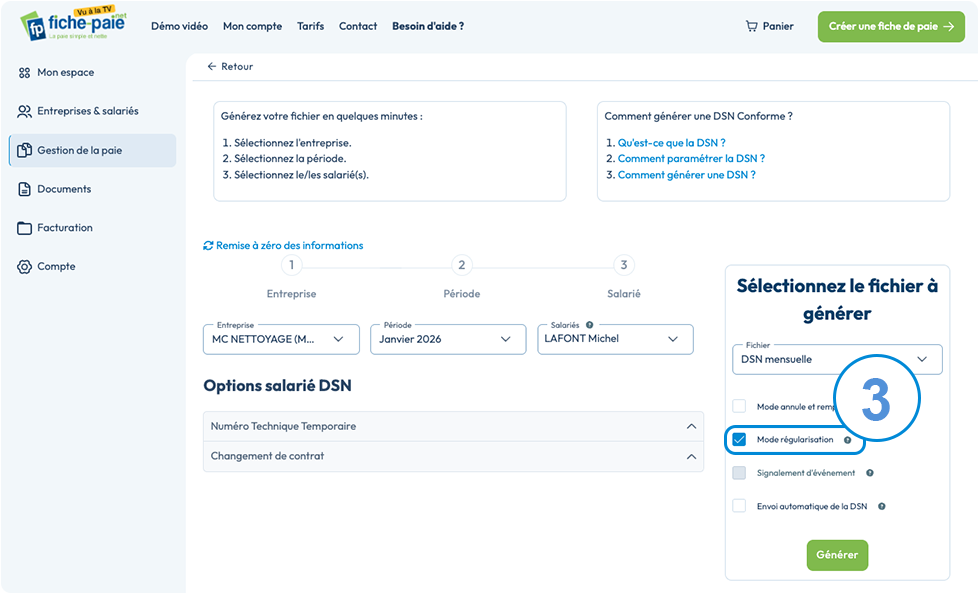
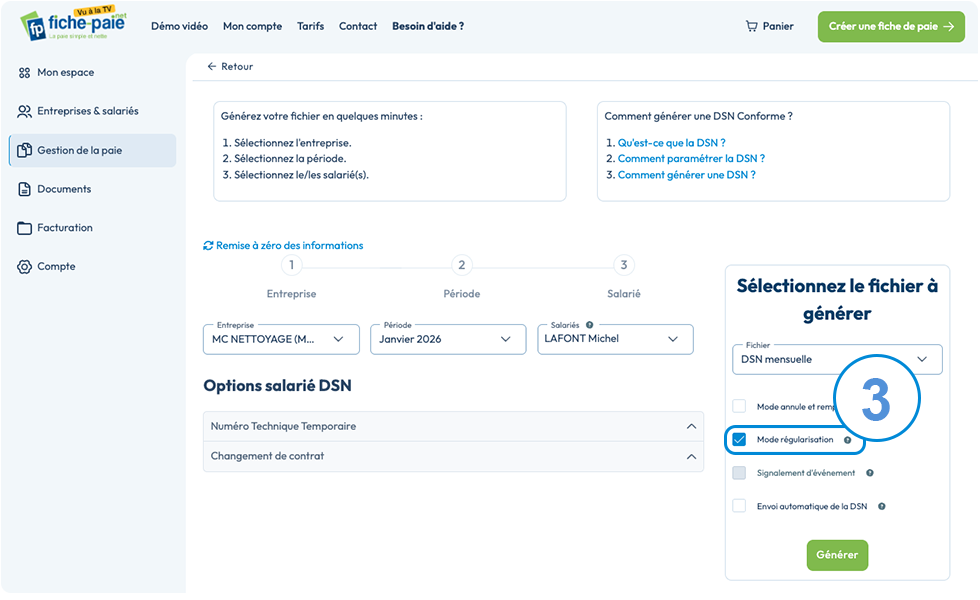
3. Dans le cadre où vous souhaitez transmettre une DSN à Net-Entreprises en mode "Régularisation" , il vous suffit de cocher la case correspondante :
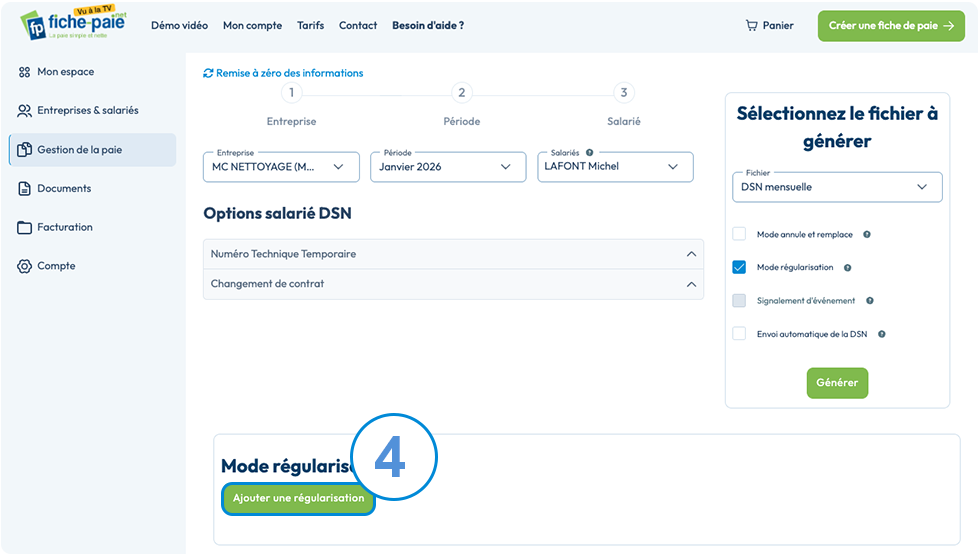
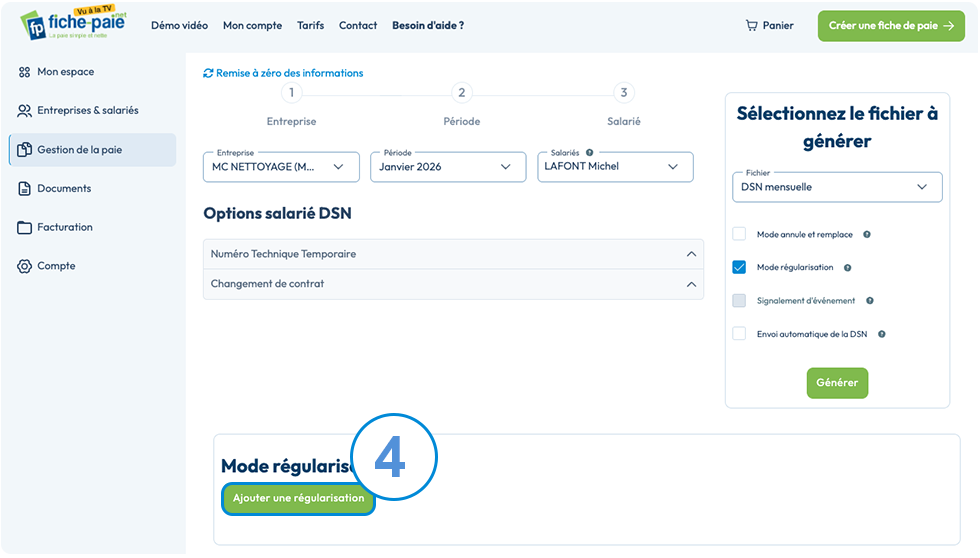
4. Cliquez ensuite sur "Ajouter une régularisation" tel que :
NB : il n'est pas possible de régulariser des cotisations pour la MSA. La MSA ne disposant pas de CTP.
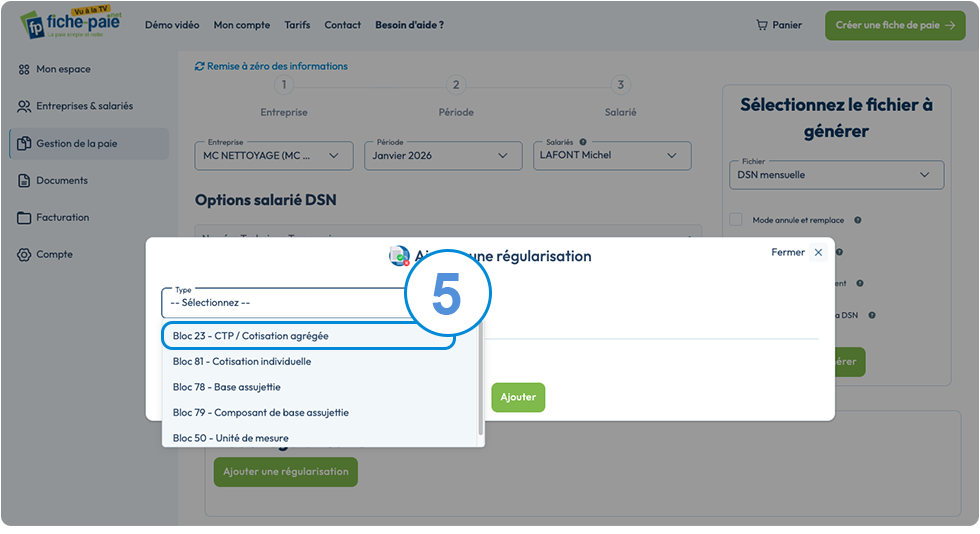
5. Cliquez ensuite sur "Bloc 23 - CTP / Cotisation agrégée"
6. Sélectionnez ensuite la période à régulariser ainsi que le code CTP :
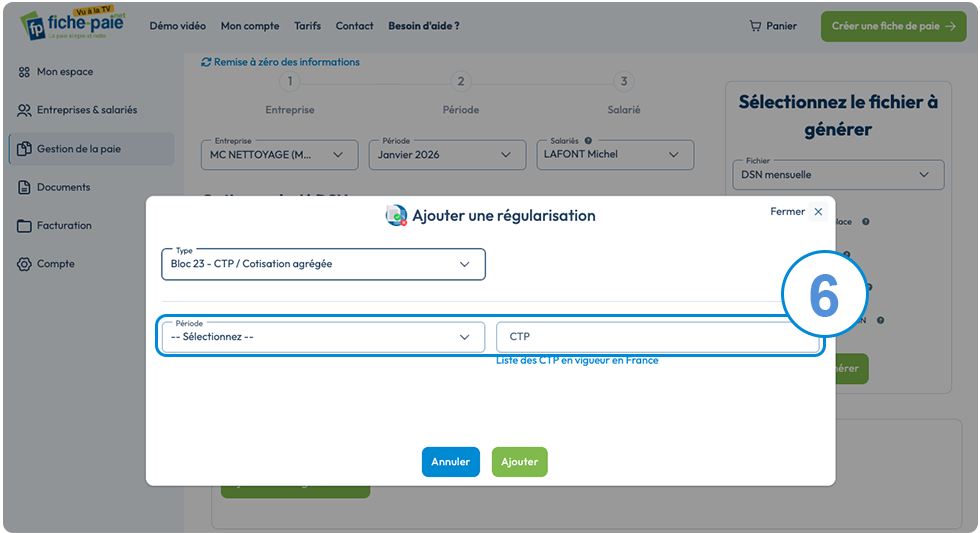
7. Vous pouvez cliquer sur "Liste des CTP en vigueur en France" afin d'obtenir la liste des codes CTP :
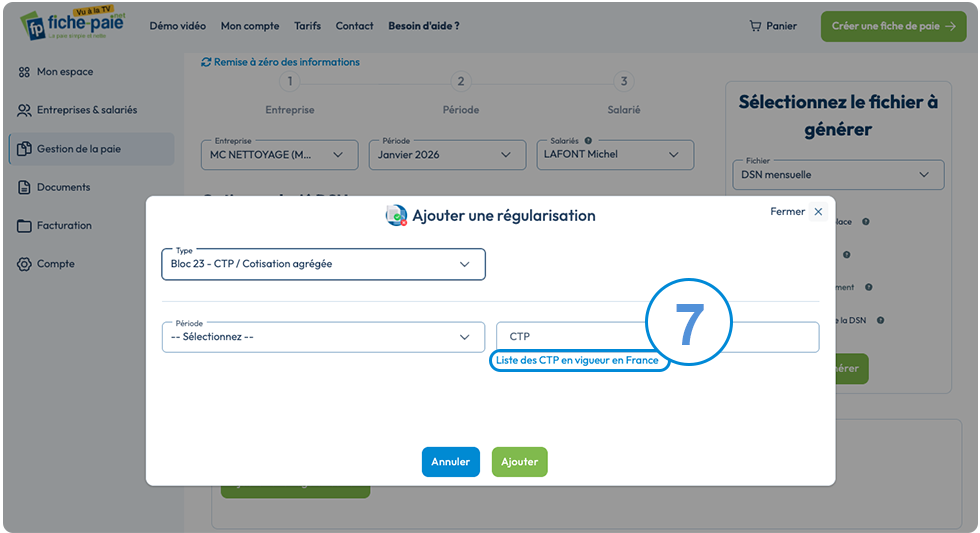
La liste des CTP apparaîtra comme ceci :

8. Indiquez les informations corrélatives au code CTP sélectionné :
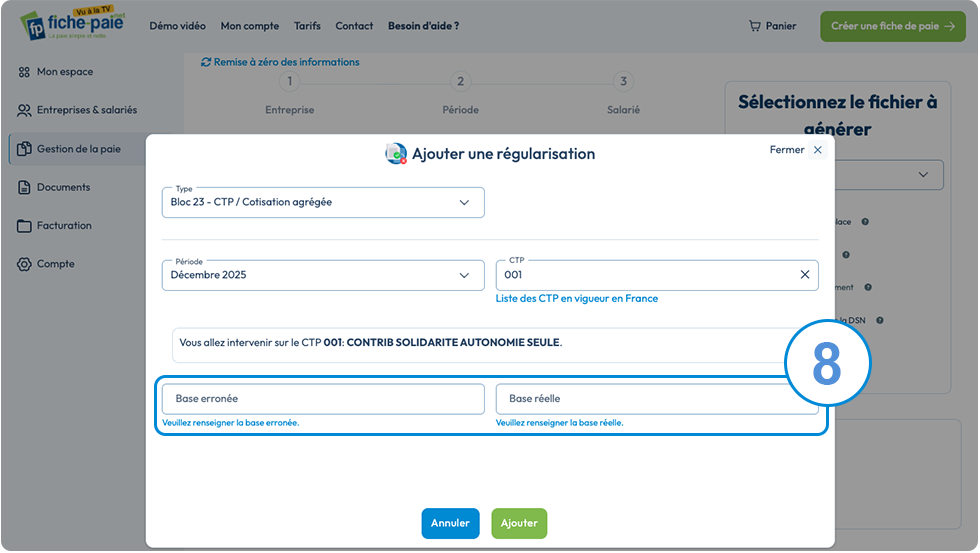
La base erronée correspond à la base du CTP en anomalie dans la DSN transmise.
Lorsque le CTP était absent dans la DSN transmise, la base erronée est donc égale à 0.
La base réelle correspond à la base du CTP qui aurait dû être déclaré, c’est-à-dire la base correcte à retenir.
9. Vous obtenez ensuite le résumé de la régularisation en cours avec les données qu'elle contient.
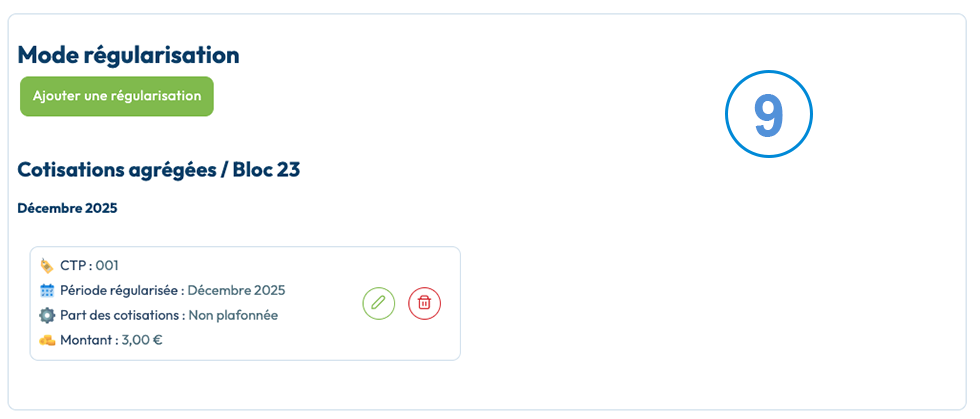
Vous pouvez modifier les données en cliquant sur le crayon à droite.
Vous pouvez supprimer les données en cliquant sur la corbeille.
Cliquez ensuite sur le bouton "GÉNÉRER" afin d'obtenir la DSN conforme aux informations saisies.
3- Comment utiliser le mode Régularisation pour le "bloc 81 - cotisations individuelles" ?
Depuis votre compte client, rendez-vous sur l'onglet "Gestion de la paie"(1) et cliquez sur "Générer une DSN"(2), puis sélectionnez l'entreprise, la période souhaitée et LE SALARIÉ concerné:
3. Pour générer une DSN en mode Régularisation, il convient de cocher la case correspondante telle que :
⚠️ Rappel : Le mode "Régularisation" est à utiliser EXCLUSIVEMENT si vous avez déclaré des cotisations incorrectes les mois précédents et que la date d'échéance est dépassée.
4. Cliquez sur "Ajouter une régularisation" :
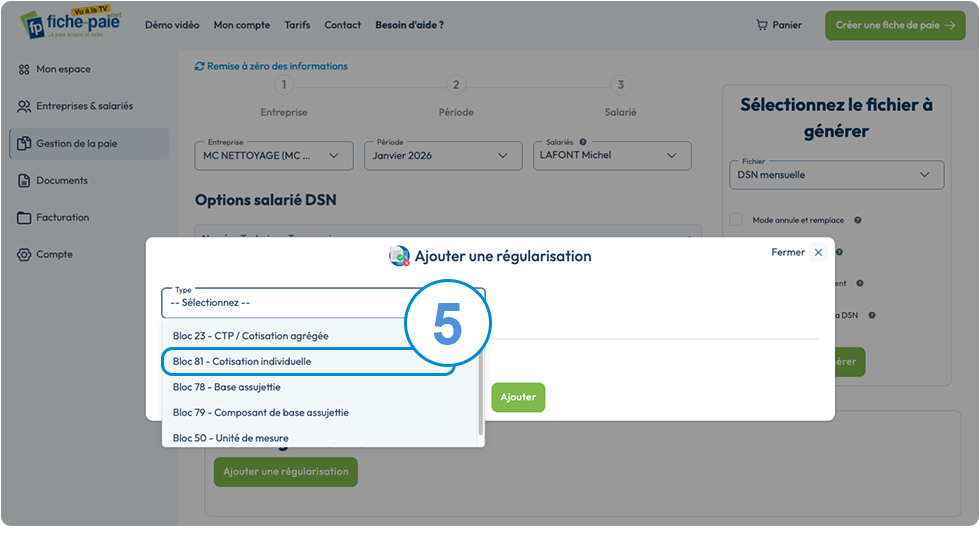
5. Cliquez ensuite sur "Bloc 81 - Cotisation individuelle" tel que :
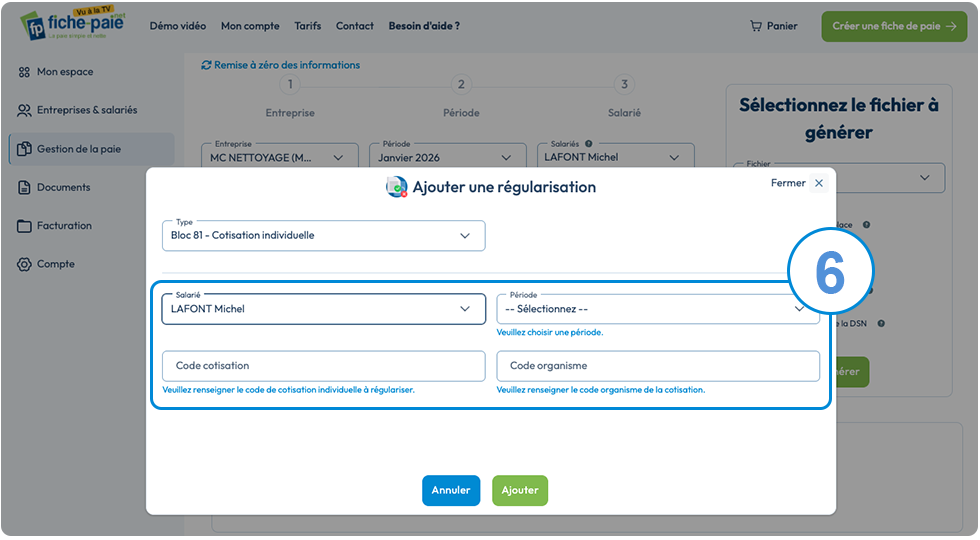
6. Renseignez les données indiquées
Pour cela, munissez-vous du bordereau fourni par l'organisme concerné afin de compléter les champs nécessaires.
Dans cette fenêtre il convient de choisir la période sur laquelle il se trouvait une anomalie, puis le salarié concerné.
Ensuite complétez les différents champs. Voici quelques indications afin de vous aider :
- Le code cotisation il est indiqué dans le rapport d’anomalies
- Le code organisme est généralement l’identifiant de protection sociale qui est saisi dans la partie déclarations sociales de l’entreprise. Dans certains cas plus spécifiques, cela peut varier. Par exemple pour la prévoyance, ce sera le code organisme indiqué dans le contrat de prévoyance.
7. Certains champs vont ensuite apparaître selon les données indiquées par vos soins :
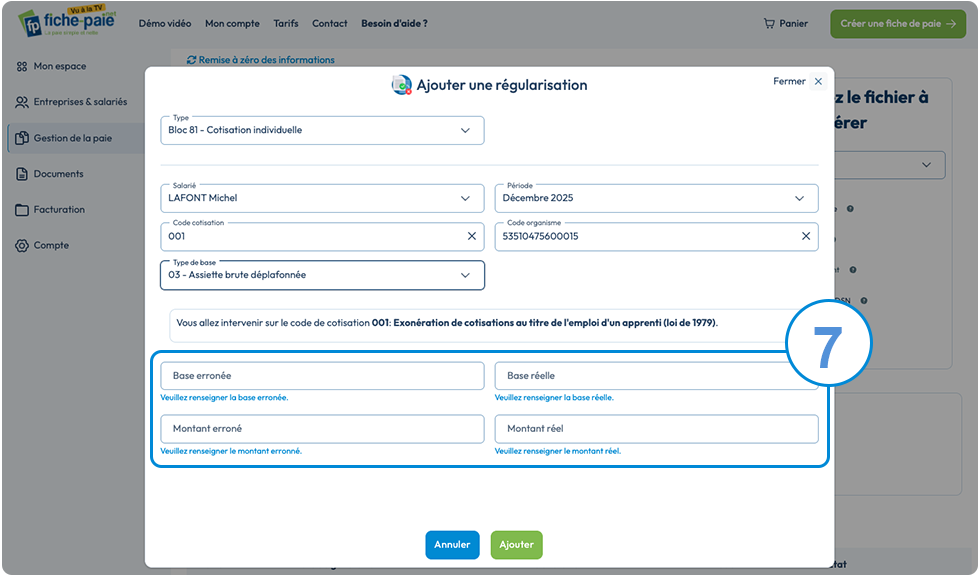
Une fois le code de cotisation saisi il convient de compléter les bases, les montants erronés, et corrects.
Il y a 4 informations pouvant être concernées par cette régularisation selon le code cotisation :
Base erronée : Il s'agit du montant de la base assujettie qui est erroné
Base Réelle : Il s'agit du montant de la base assujettie qui aurait dû être déclaré
Montant erroné : Il s'agit du montant de la cotisation qui a été versé qui est erroné
Montant Réel : Il s'agit du montant de la cotisation qui aurait dû être versé
Info pratique : La base assujettie correspond au salaire brut.
Ces informations sont indissociables.
Par exemple, si une base déclarée est complétée, alors une base réelle doit être obligatoirement renseignée. Dans le cas contraire un message d’erreur apparaîtra.
8. Vous obtenez ensuite le résumé de la régularisation en cours avec les données qu'elle contient.
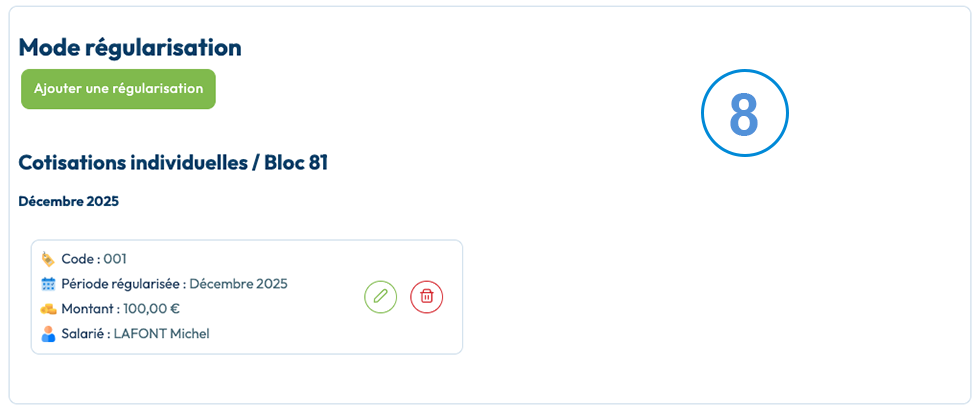
Vous pouvez modifier les données en cliquant sur le crayon à droite.
Vous pouvez supprimer les données en cliquant sur la corbeille à droite.
Cliquez ensuite sur le bouton "GÉNÉRER" afin d'obtenir la DSN conforme aux informations saisies.
Exemple 1 : régularisation d'un bloc 81 - Correction montant ou base
Dans le cas ou c’est simplement le montant ou la base qui n’était pas correct :
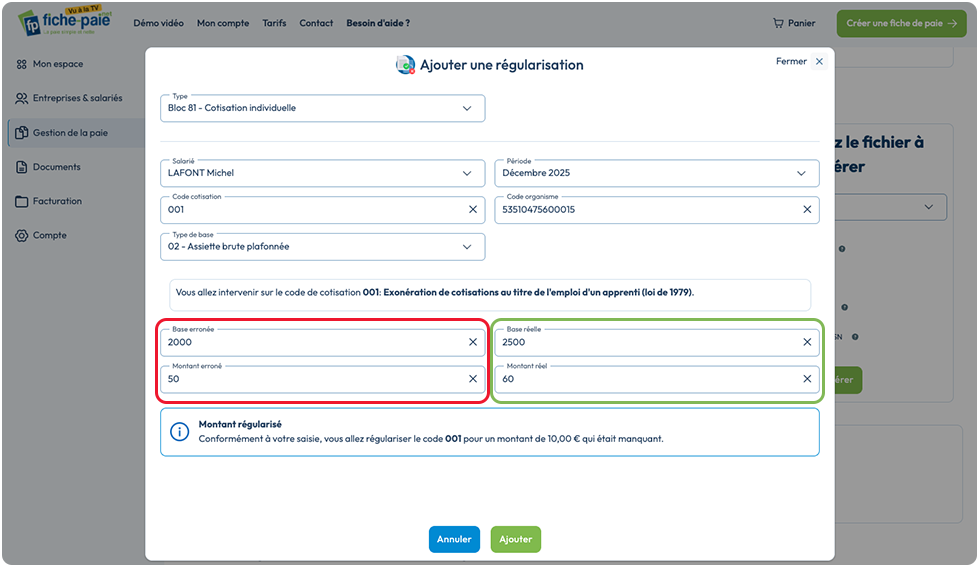
Vous indiquez la base et le montant erronés (encadré rouge) et les bonnes données à droite (encadré vert).
Exemple 2 : régularisation d'un bloc 81 - Cotisation en trop
Dans le cas ou la cotisation ne devait pas être présente :
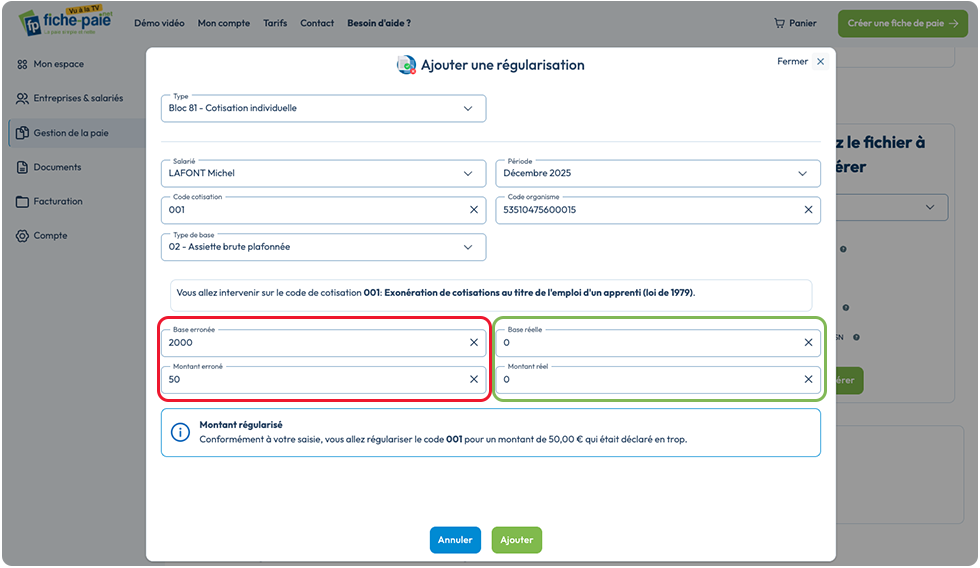
Vous indiquez la base et le montant erronés (encadré rouge) et les bonnes données à droite (encadré vert).
Exemple 3 : régularisation d'un bloc 81 - Cotisation manquante
Dans le cas ou la cotisation était manquante :
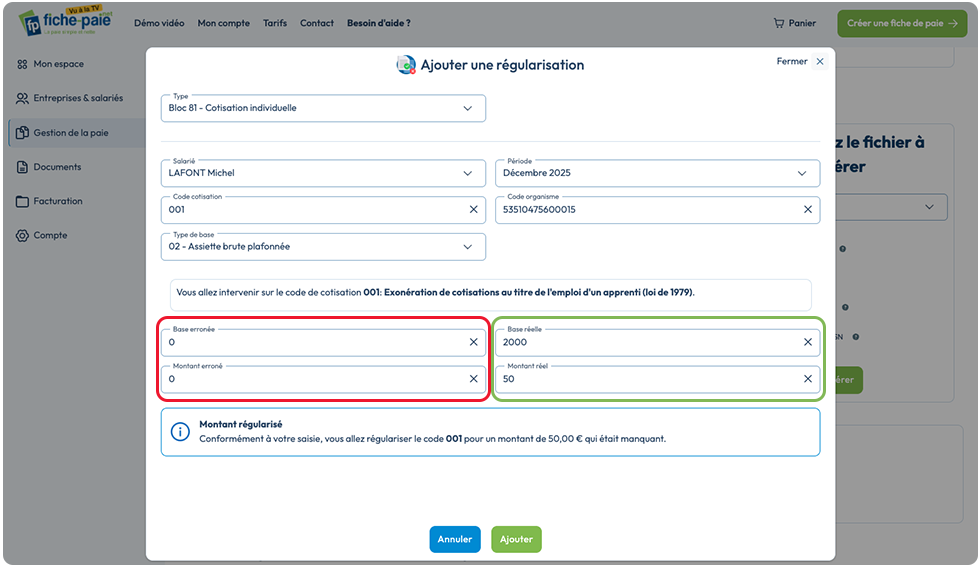
Vous indiquez la base et le montant erronés (encadré rouge) et les bonnes données à droite (encadré vert).
Autre cas de figure : Si une cotisation était déclarée sur un code incorrect, dans ce cas il faudra retirer la cotisation qui était sur le mauvais code comme sur l’exemple 2. Puis ajouter la cotisation sur le bon code comme sur l'exemple 3.
4- Comment utiliser le mode Régularisation pour le "bloc 78 - base assujettie" ?
Depuis votre compte client, rendez-vous sur l'onglet "Gestion de la paie"(1) et cliquez sur "Générer une DSN"(2), puis sélectionnez l'entreprise, la période souhaitée et LE SALARIÉ concerné:
3. Pour générer une DSN en mode Régularisation, il convient de cocher la case correspondante telle que :
Rappel : Le mode "Régularisation" est à utiliser EXCLUSIVEMENT si vous avez déclaré des cotisations incorrectes les mois précédents et que la date d'échéance est dépassée.
4. Cliquez sur "Ajouter une régularisation" :
5. Cliquez ensuite sur "Bloc 78 - Base assujettie" tel que :
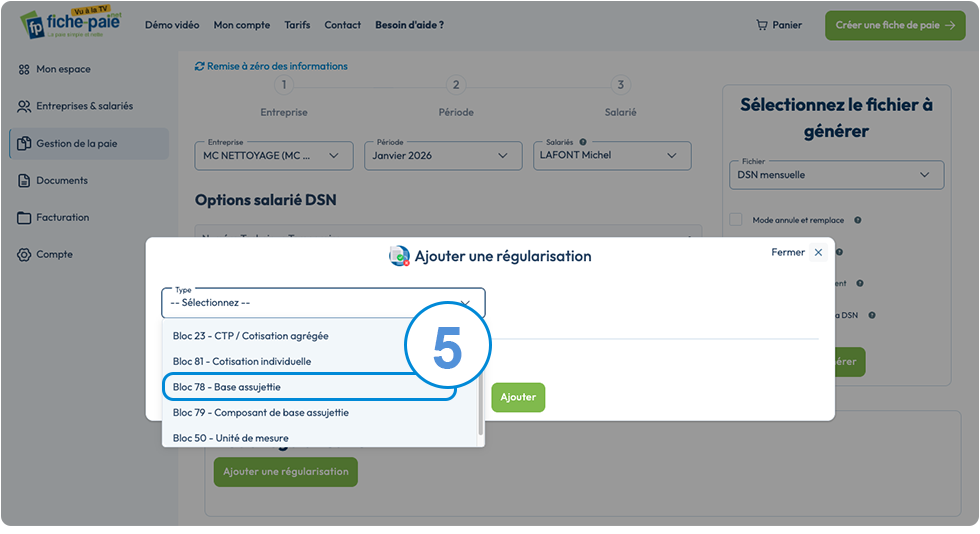
6. Sélectionnez ensuite la période ainsi que le type de base :
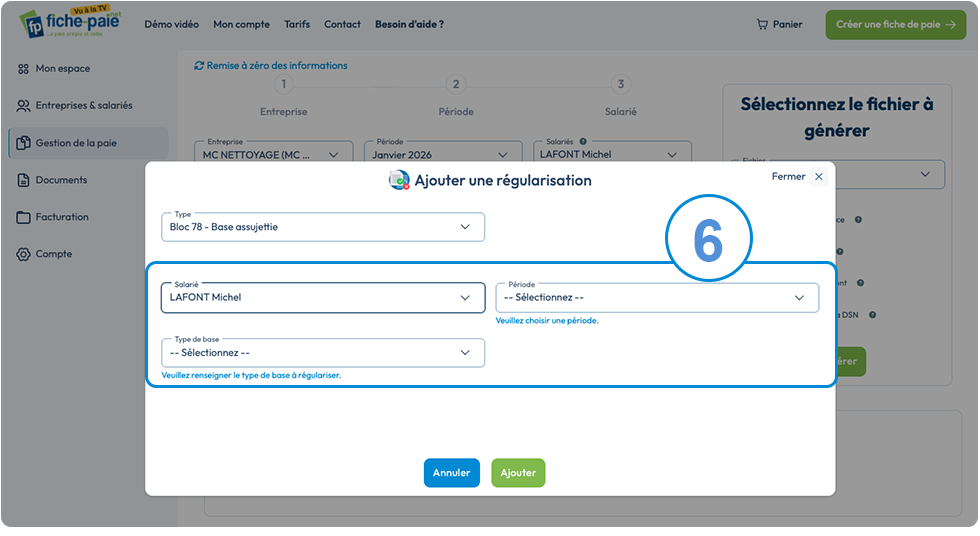
7. Renseignez ensuite les informations correspondantes aux bases :
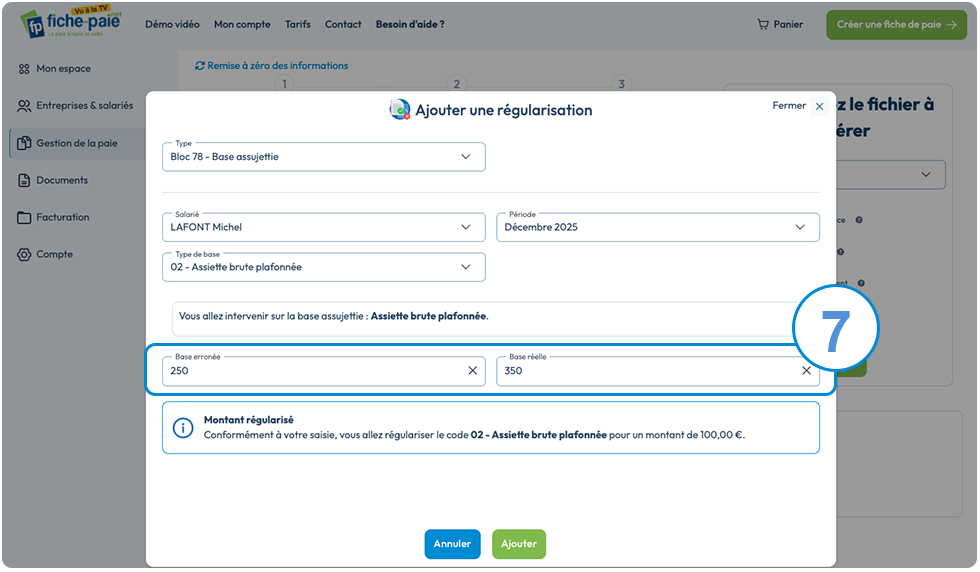
La base erronée correspond à la base du CTP en anomalie dans la DSN transmise.
Lorsque le CTP était absent dans la DSN transmise, la base erronée est donc égale à 0.
La base réelle correspond à la base du CTP qui aurait dû être déclaré, c’est-à-dire la base correcte à retenir.
Vous pouvez ensuite cliquer sur "Ajouter" afin de valider le bloc de régularisation.
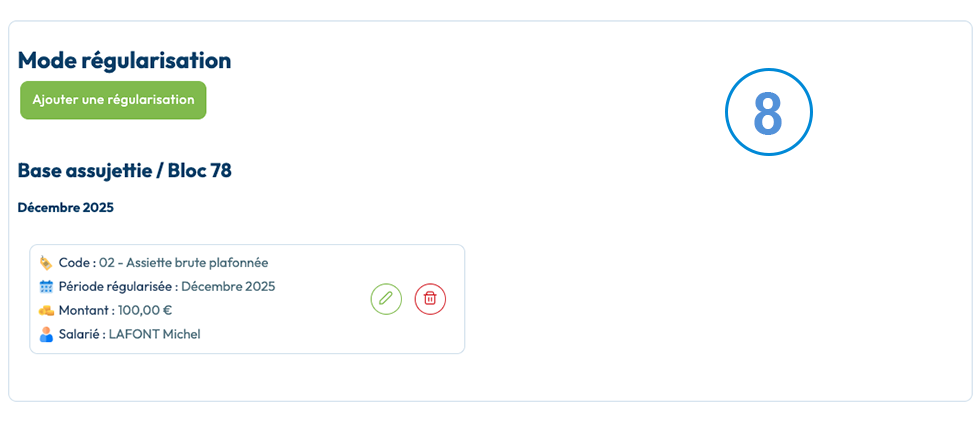
8. Vous obtenez ensuite le résumé de la régularisation en cours avec les données qu'elle contient.
5- Comment utiliser le mode Régularisation pour le "bloc 79 - composant de base assujettie" ?
Depuis votre compte client, rendez-vous sur l'onglet "Gestion de la paie"(1) et cliquez sur "Générer une DSN"(2), puis sélectionnez l'entreprise, la période souhaitée et LE SALARIÉ concerné:
3. Pour générer une DSN en mode Régularisation, il convient de cocher la case correspondante telle que :
⚠️ Rappel : Le mode "Régularisation" est à utiliser EXCLUSIVEMENT si vous avez déclaré des cotisations incorrectes les mois précédents et que la date d'échéance est dépassée.
4. Cliquez sur "Ajouter une régularisation" :
5. Cliquez ensuite sur "Bloc 79 - Composant de base assujettie" tel que :
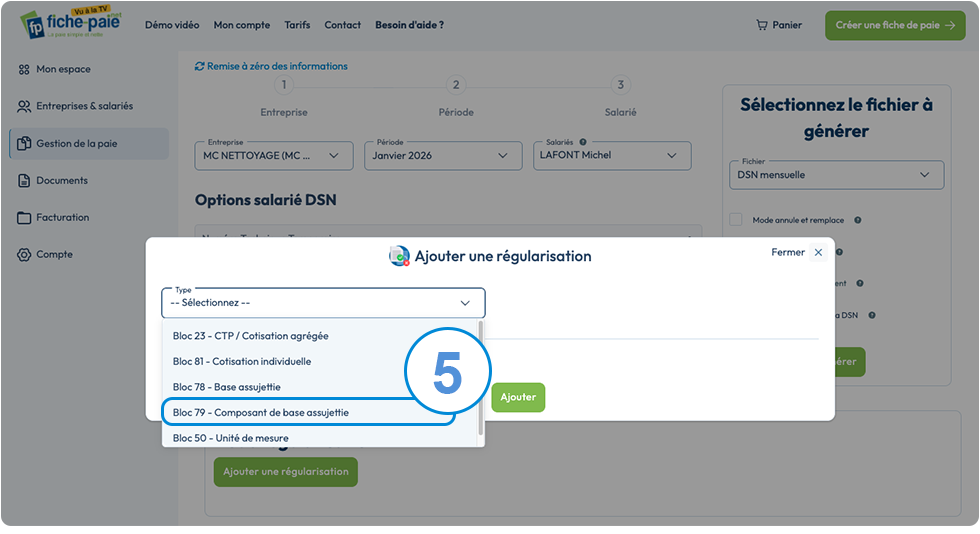
6. Sélectionnez ensuite la période ainsi que le type de base, puis renseignez la référence de votre contrat de prévoyance ainsi que le type de composant :
7. Renseignez ensuite les informations correspondantes aux montants :
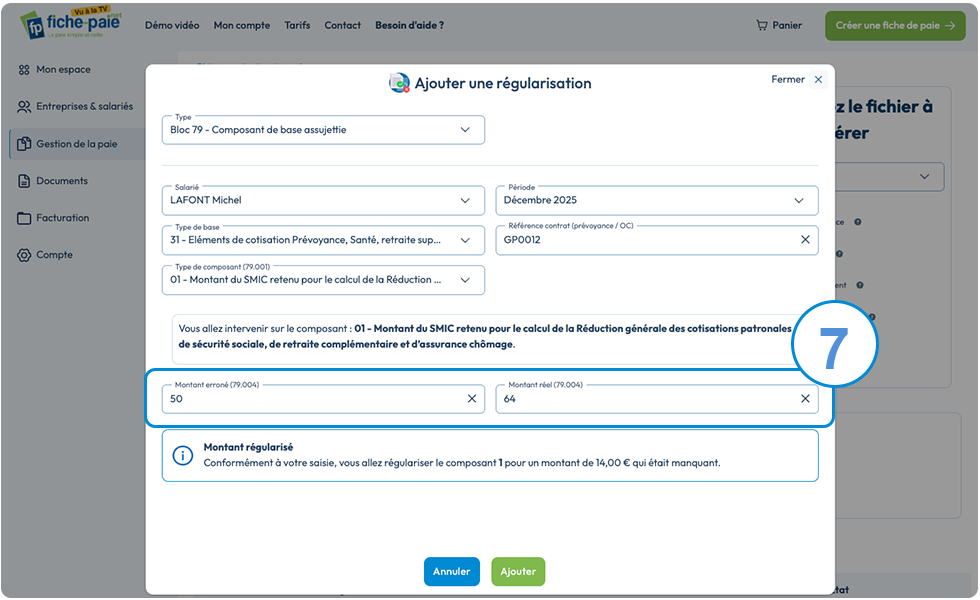
Montant erroné : Il s'agit du montant de la cotisation qui a été versé qui est erroné
Montant Réel : Il s'agit du montant de la cotisation qui aurait dû être versé
Vous pouvez ensuite cliquer sur le bouton "Ajouter" afin de valider le bloc de régularisation.
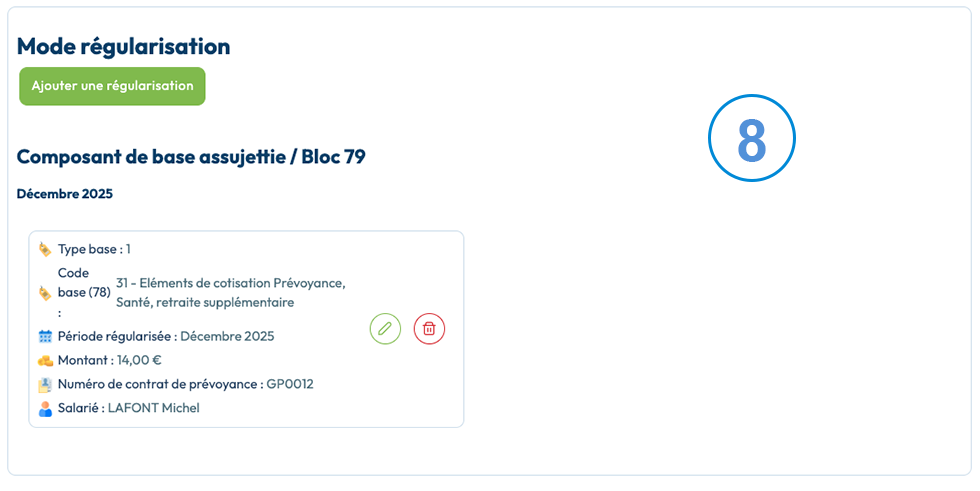
8. Vous obtenez ensuite le résumé de la régularisation en cours avec les données qu'elle contient.
6- Comment utiliser le mode Régularisation pour le "bloc 58 - Élément de revenu calculé en net" ?
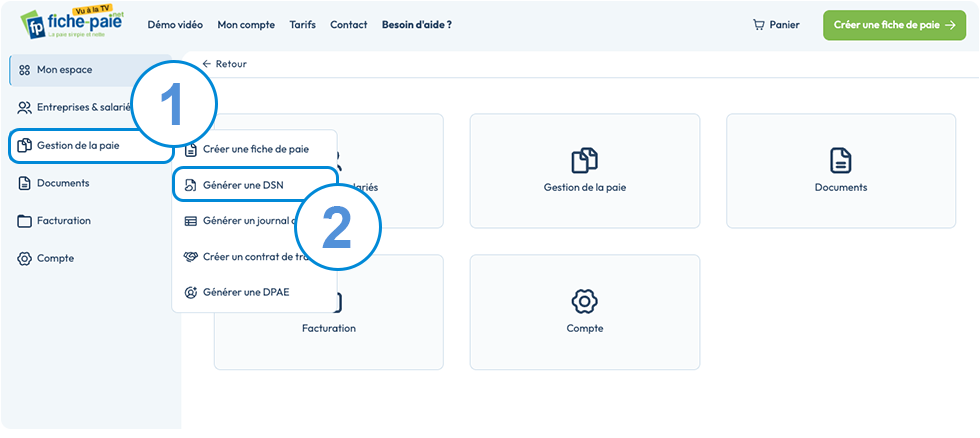
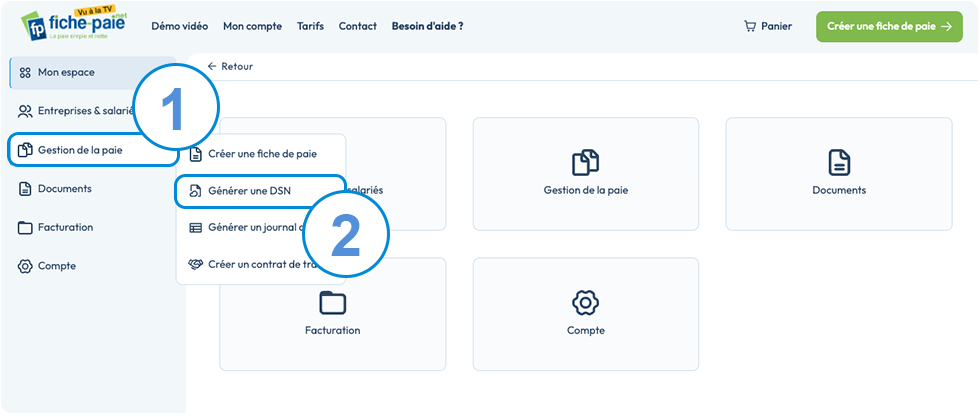
Depuis votre compte client, rendez-vous sur l'onglet "Gestion de la paie" (1) et cliquez sur "Générer une DSN" (2), puis sélectionnez l'entreprise, la période souhaitée et LE SALARIÉ concerné:
3. Pour générer une DSN en mode Régularisation, il convient de cocher la case correspondante telle que :
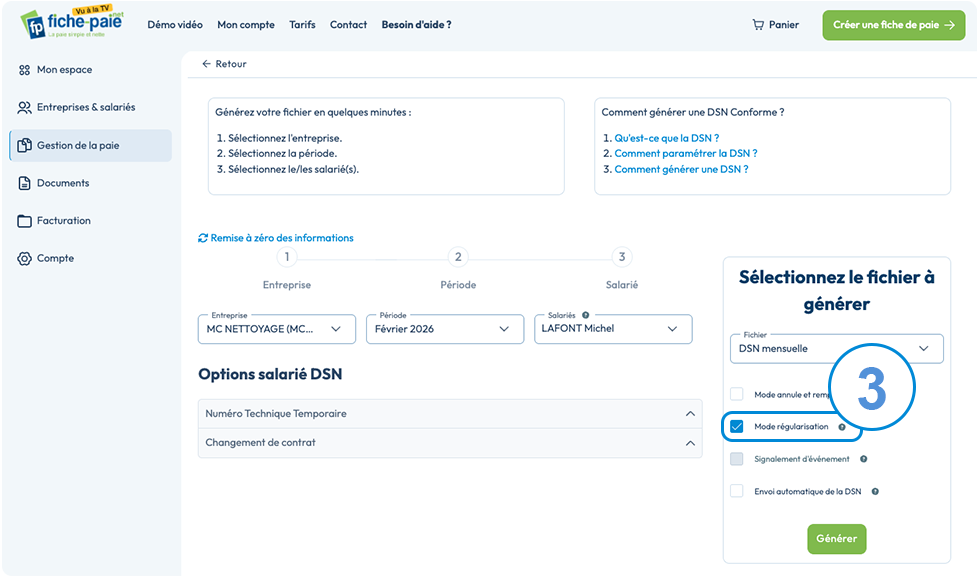
⚠️ Rappel : Le mode "Régularisation" est à utiliser EXCLUSIVEMENT si vous avez déclaré des cotisations incorrectes les mois précédents ET que la date d'échéance est dépassée.
4. Cliquez sur "Ajouter une régularisation" :
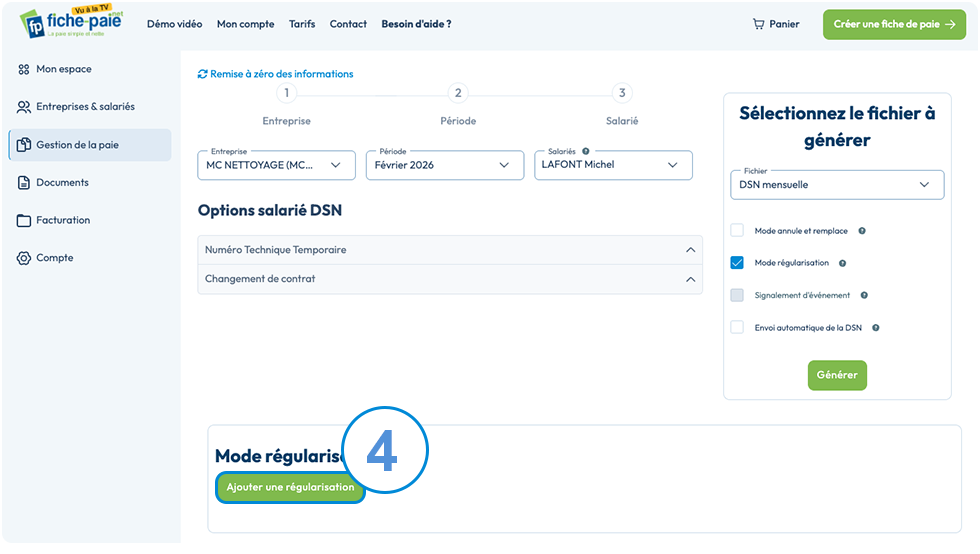
5. Cliquez ensuite sur "Bloc 58 - Élément de revenu calculé en net" tel que :
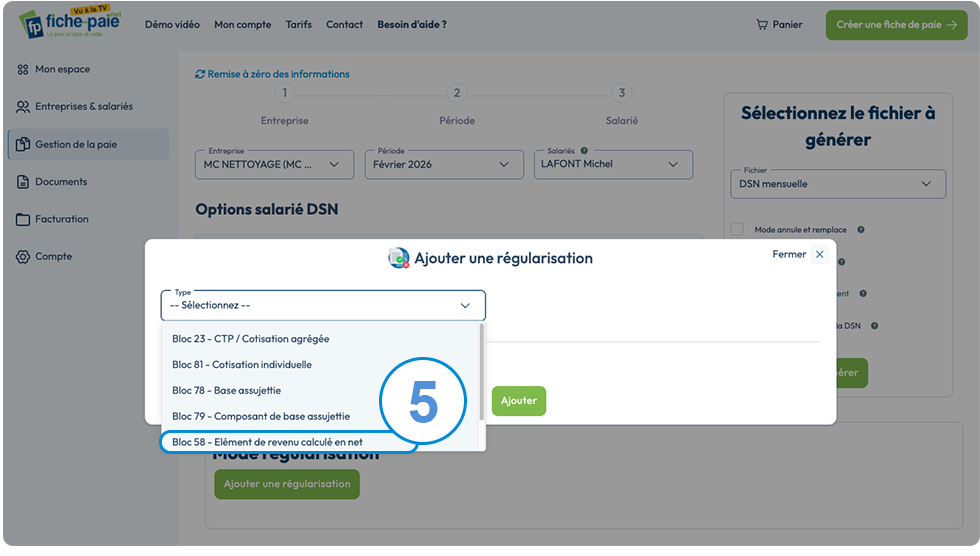
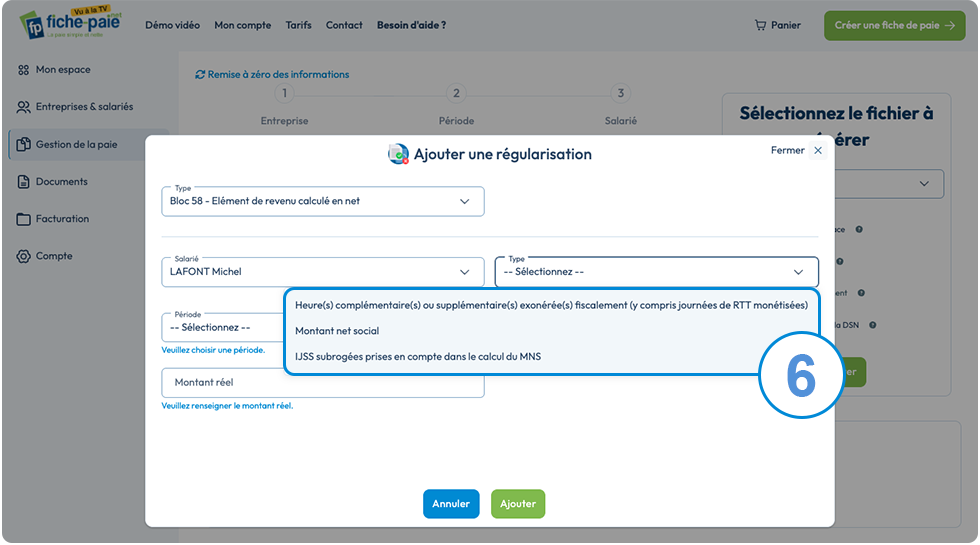
6. Après avoir sélectionné le salarié, sélectionnez le "type" parmi la liste déroulante :
7. Sélectionnez ensuite la période à régulariser :
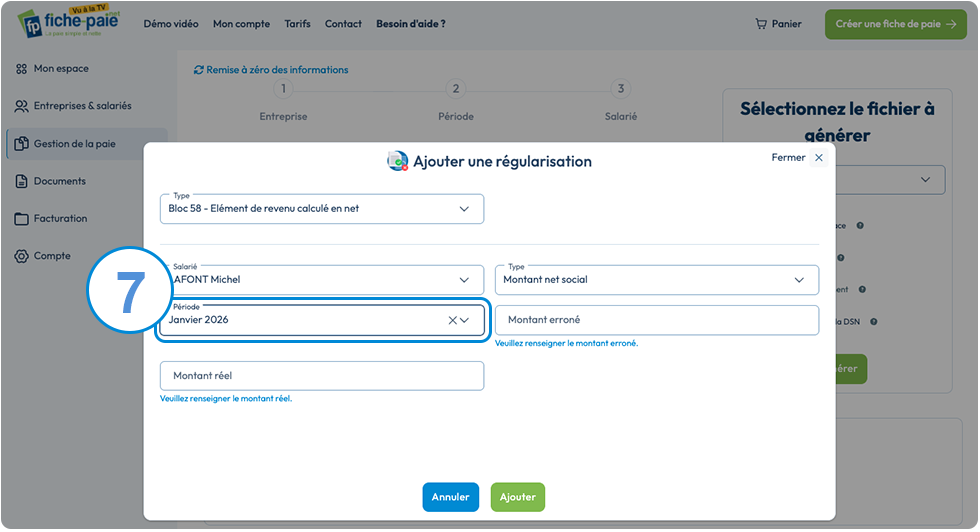
8. Puis ajoutez les montants réels et erronés :
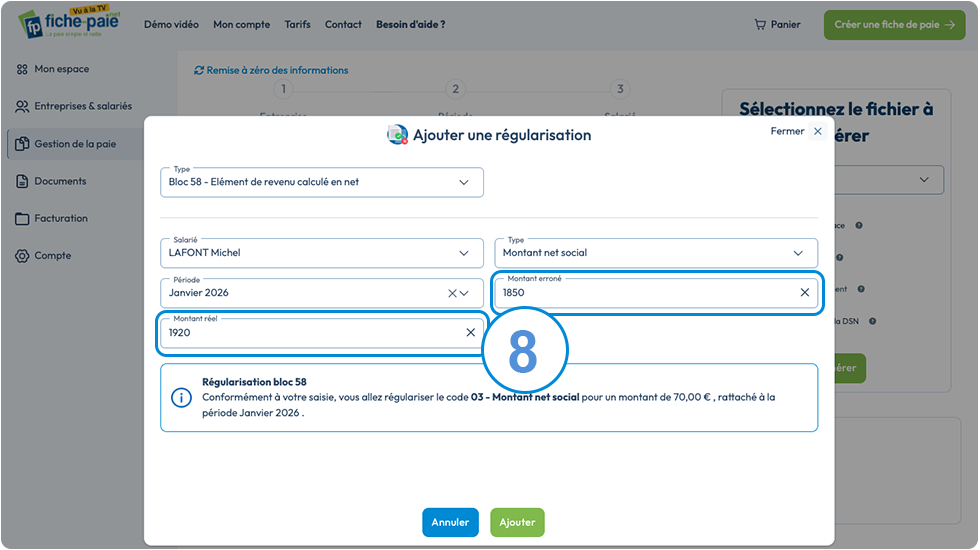
Montant erroné : Il s'agit du montant de la cotisation qui a été versé qui est erroné
Montant Réel : Il s'agit du montant de la cotisation qui aurait dû être versé
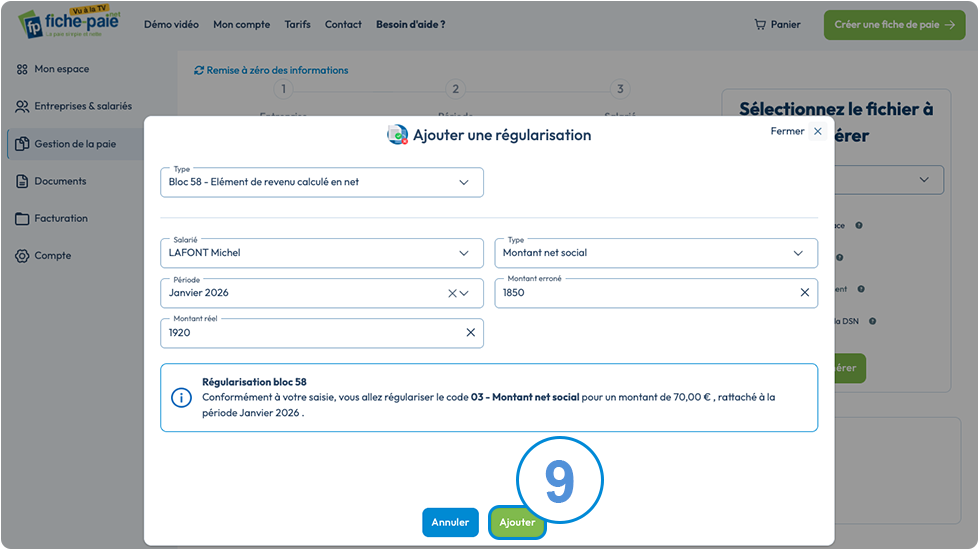
9. Vous pouvez ensuite cliquer sur "Ajouter" afin de valider le bloc de régularisation :
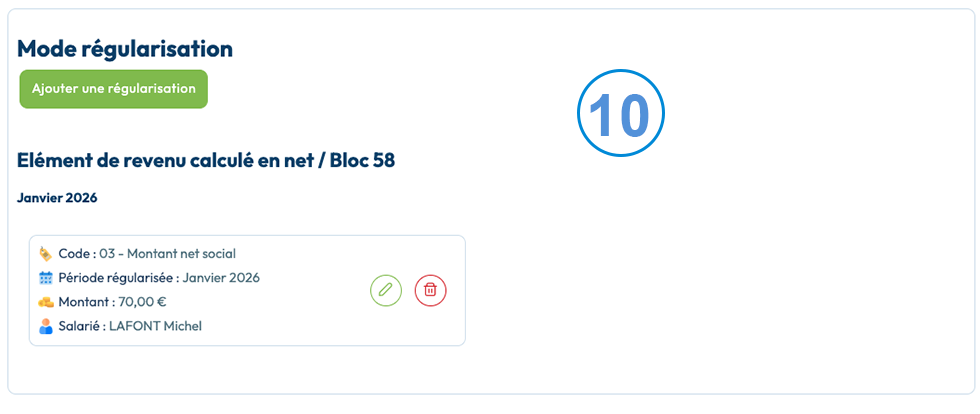
10. Vous obtenez ensuite le résumé de la régularisation en cours avec les données qu'elle contient :
7- Comment effectuer une régularisation d'heures ?
Depuis votre compte client, rendez-vous sur l'onglet "Gestion de la paie"(1) et cliquez sur "Générer une DSN"(2), puis sélectionnez l'entreprise, la période souhaitée et LE SALARIÉ concerné:
3. Cochez la case "Mode régularisation" telle que :
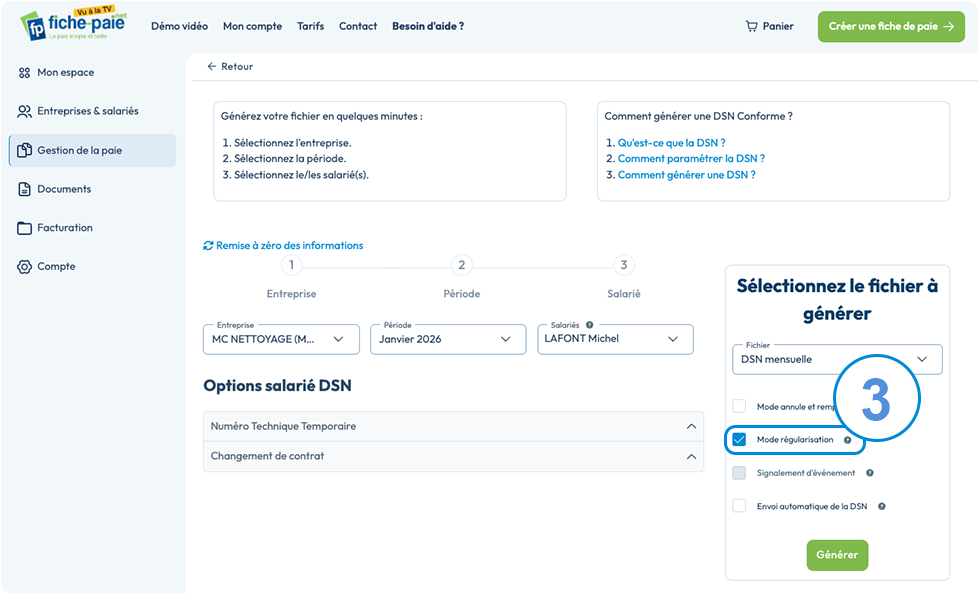
4. Cliquez ensuite sur "Ajouter une régularisation" tel que :
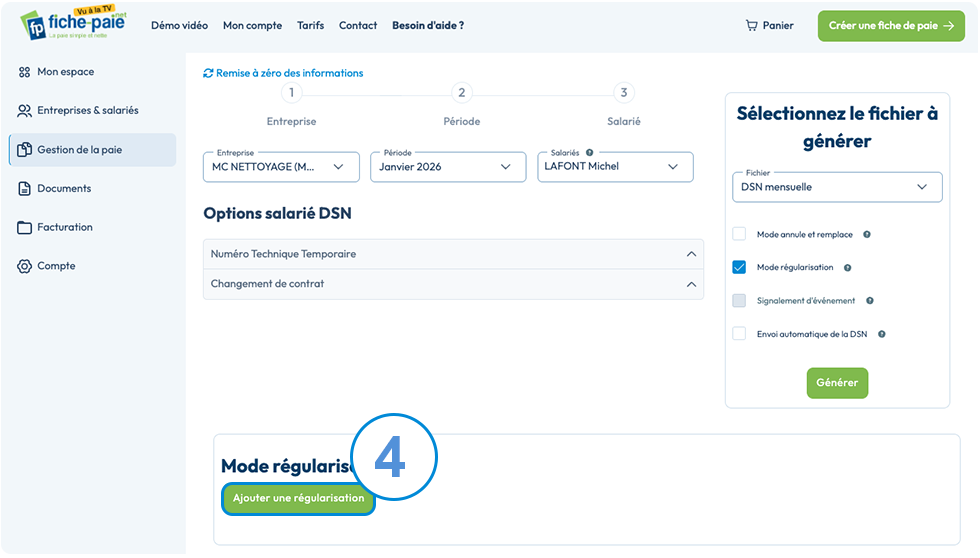
5. Sélectionnez ensuite "Bloc 50 - Unité de mesure"
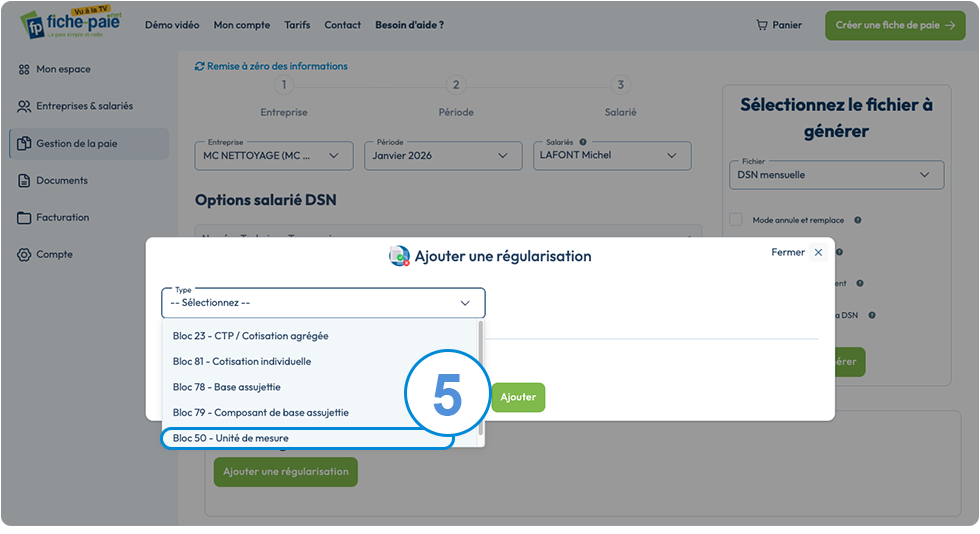
6. Renseignez les données requises afin d'effectuer la régularisation souhaitée :
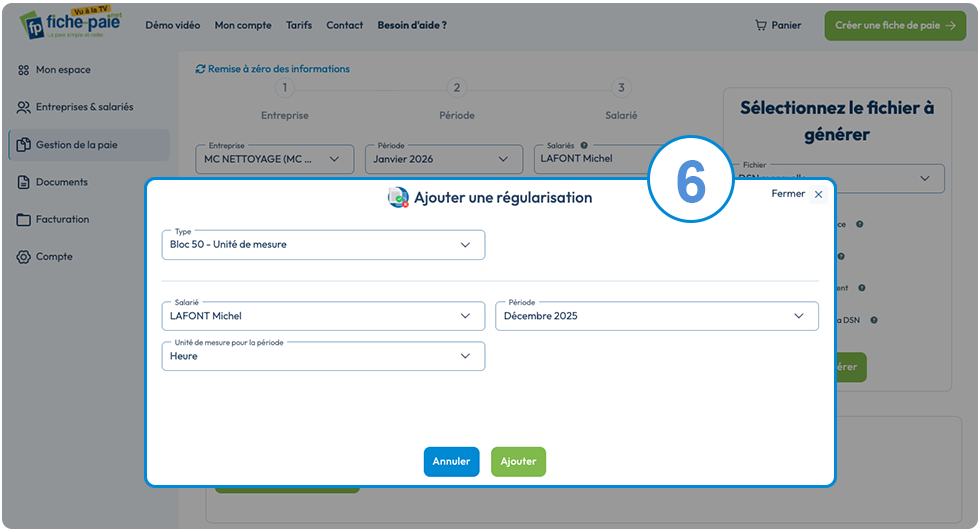
Cliquez ensuite sur "Ajouter"
7. Vous obtenez ensuite le résumé de la régularisation en cours avec les données qu'elle contient.
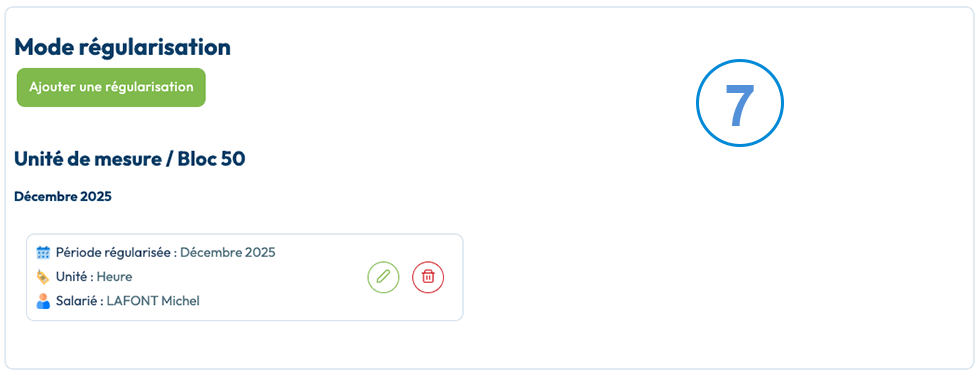
Info pratique : Il n'y a pas d'autres informations à renseigner. Le nombre d'heures sera directement repris depuis la fiche de paie concernée.
Si cette dernière n'était pas conforme, il convient de la refaire en renseignant le bon nombre d'heures.
Vous pouvez modifier les données en cliquant sur le crayon à droite.
Vous pouvez supprimer les données en cliquant sur la corbeille.
Cliquez ensuite sur le bouton "GÉNÉRER" afin d'obtenir la DSN conforme aux informations saisies.
8 - Comment effectuer une régularisation multiple ? ( Plusieurs salariés)
Depuis votre compte client, rendez-vous sur l'onglet "Gestion de la paie"(1) et cliquez sur "Générer une DSN"(2), puis sélectionnez l'entreprise, la période souhaitée et LE SALARIÉ concerné:
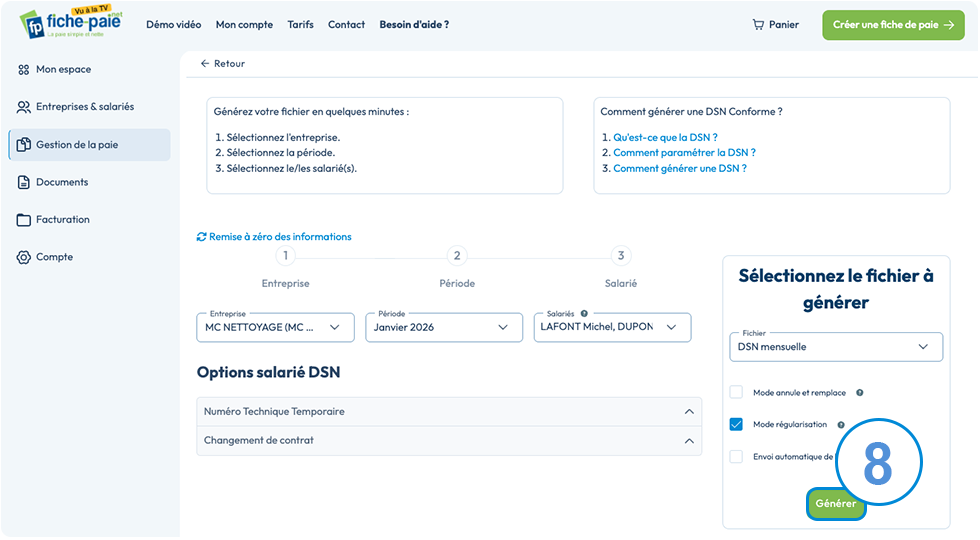
3. Cochez la case "Mode régularisation" :
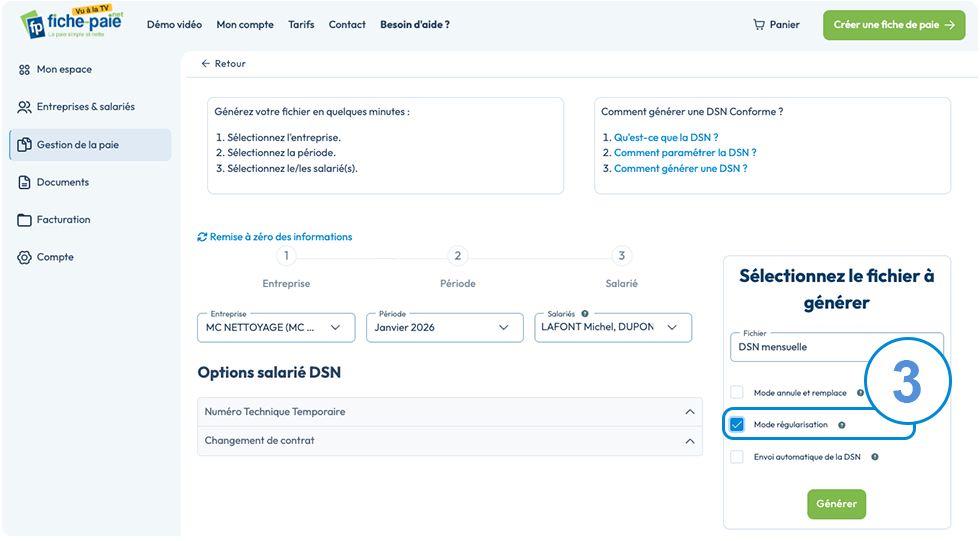
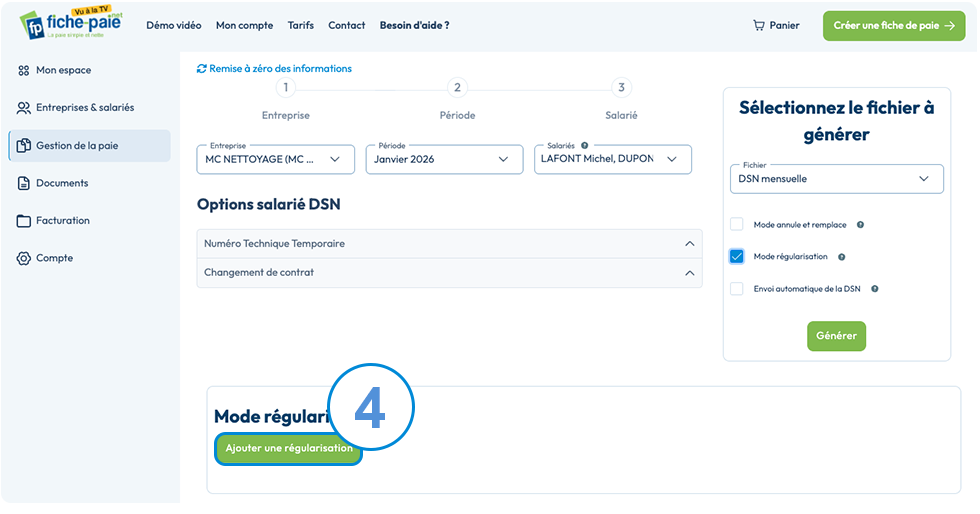
4. Cliquez ensuite sur "Ajouter une régularisation" tel que :
5. Sélectionnez le bloc à régulariser, la période, et le salarié concerné.
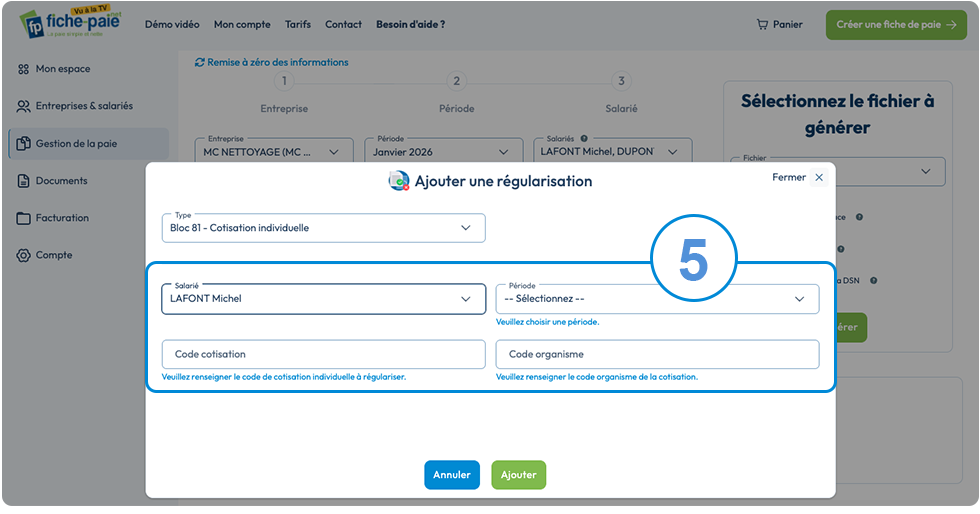
6. Une fois ces données sélectionnées, indiquez les renseignements complémentaires :
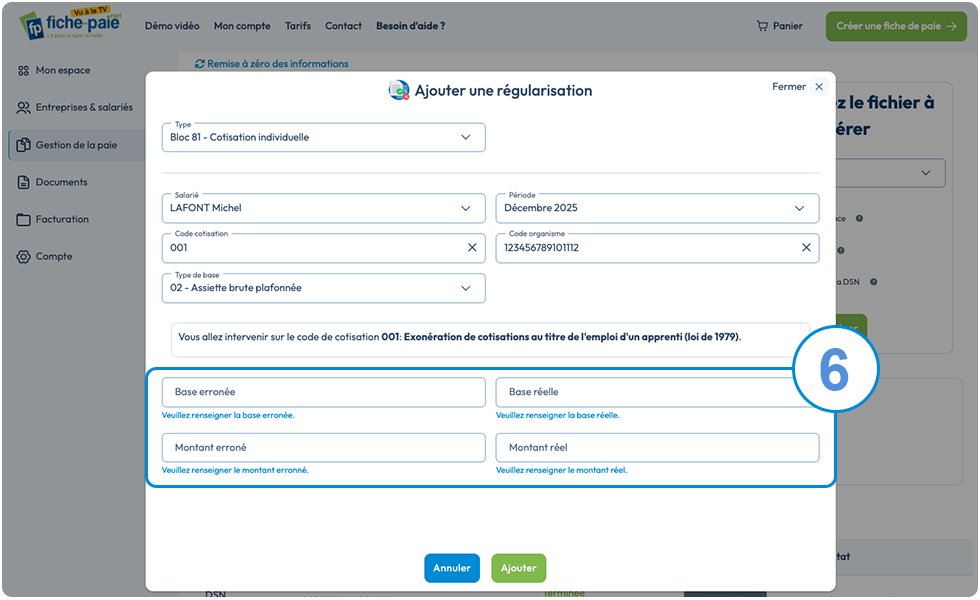
Il y a 4 informations pouvant être concernées par cette régularisation selon le code cotisation :
Base erronée : Il s'agit du montant de la base assujettie qui est erroné
Base Réelle : Il s'agit du montant de la base assujettie qui aurait dû être déclaré
Montant erroné : Il s'agit du montant de la cotisation qui a été versé qui est erroné
Montant Réel : Il s'agit du montant de la cotisation qui aurait dû être versé
Info pratique : La Base Assujettie correspond au salaire brut
Ces informations sont indissociables.
Par exemple, si une base déclarée est complétée, alors une base réelle doit être obligatoirement renseignée. Dans le cas contraire un message d’erreur apparaîtra.
Cliquez ensuite sur "Ajouter"
7. Vous obtenez ensuite le résumé de la régularisation en cours avec les données qu'elle contient.
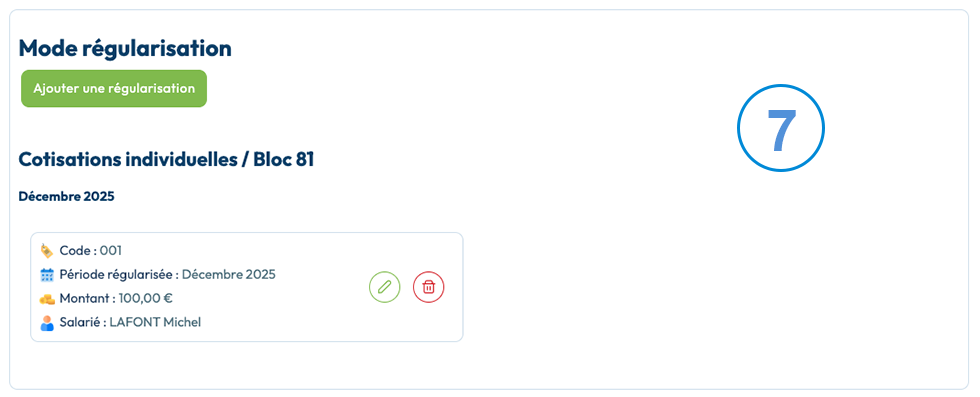
Vous pouvez modifier les données en cliquant sur le crayon à droite.
Vous pouvez supprimer les données en cliquant sur la corbeille.
Vous pouvez ajouter une autre régularisation pour les autres salariés et d'autres cotisations à régulariser, en cliquant sur le bouton "Ajouter une régularisation".
8. Une fois que vous avez terminé d'ajouter les différentes régularisations pour vos salariés, cliquez sur le bouton "GÉNÉRER" afin d'obtenir la DSN conforme aux informations saisies.
Questions fréquentes
Peut-on régulariser des cotisations MSA par le bloc 23 ?
Non. La MSA ne disposant pas de CTP, la régularisation de cotisations par ce bloc n'est pas possible pour elle.
Quelles informations renseigner pour régulariser un bloc 81 ?
La base erronée, la base réelle, le montant erroné et le montant réel de la cotisation, informations indissociables : une base déclarée sans base réelle provoque une erreur.
Comment corriger une cotisation déclarée sur un mauvais code ?
En deux temps : retirer la cotisation du code incorrect comme une cotisation en trop, puis l'ajouter sur le bon code comme une cotisation manquante.
Où trouver le code cotisation à régulariser ?
Dans le rapport d'anomalies, le code organisme correspondant en général à l'identifiant de protection sociale, ou au code du contrat pour la prévoyance.

